

Organizatorius gali siųsti kelias laiko parinktis naudodamas planavimo apklausą ir sumažinti pirmyn ir atgal siunčiamų el. laiškų apie planavimą skaičių.
Pastaba
Jei reikia pagalbos ieškant jūsų naudojamo "Outlook" kliento apklausos planavimo taškų, žr. "Access" planavimo apklausa.
Apklausos kūrimas programoje "Outlook"
Pasirinkite susitikimo parametrus.
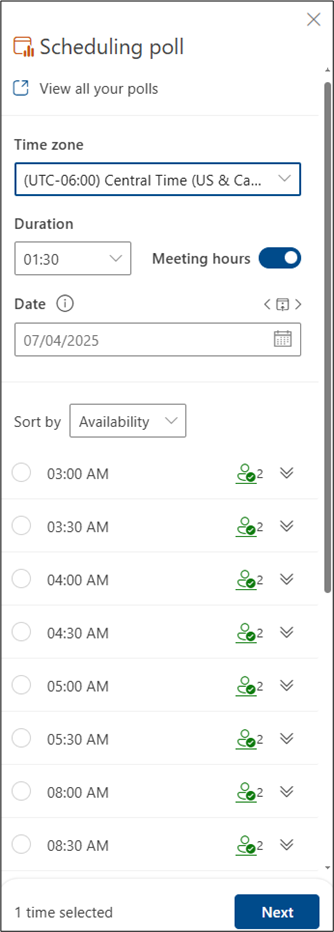
Peržiūrėkite visas apklausas: spustelėkite šią nuorodą, kad peržiūrėtumėte ir tvarkytumėte visas savo sukurtas apklausas.
Laiko juosta: pasirinkite išskleidžiamąjį laiko juostos meniu, kad pakeistumėte susitikimo laiko juostą.
Pastaba
Naudojama laiko juosta nustatoma iš organizatoriaus parametrų, tačiau sąraše galite pasirinkti naują. Atsižvelgiama į vasaros laiką ir susitikimuose po metinio perjungimo rodomas teisingas laikas.
Trukmė: sąraše pasirinkite susitikimo trukmę.
Susitikimo valandos: pažymėkite, kad apribotumėte siūlomą susitikimų laiką tik darbo dienomis ir darbo valandomis.
Pastaba
Numatytosios darbo valandos nustatomos iš organizatoriaus parametrų (jei yra), arba naudojami jūsų "Exchange" parametrai. Pagal numatytuosius nustatymus jie yra nuo 8 iki 17 val., jei nerandama jokių parametrų.
Datos parinkiklis: datos parinkiklis leis pasirinkti skirtingas datas, kad pamatytumėte laiko pasiekiamumą. Galite į apklausą įtraukti laiką iš skirtingų datų. Taip pat galite naudoti rodyklių kairėn ir dešinėn mygtukus, kad pereitumėte į ankstesnę arba paskesnę dieną, ir naudoti kalendoriaus piktogramą (tarp rodyklių mygtukų), kad grįžtumėte į šiandien.
Apklausos planavimas peržiūri dalyvių tvarkaraščius (jei yra) ir siūlo tinkamų susitikimų laikų sąrašą. Veiksniai, naudojami nustatant geriausias parinktis, yra tai, kiek dalyvių yra laisvi, kiek privalomų ir pasirenkamų dalyvių yra laisvi, ar konfliktą patiriantys dalyviai savo kalendoriuje turi preliminarių ar užimtų įsipareigojimų.
Pastaba
Apklausos planavimas naudoja jūsų "Microsoft 365" verslo paskyrą, kad pasiektų jūsų kalendorių ir jūsų organizacijos dalyvių kalendorius ir nustatytų pasiekiamumą. Kalendoriuose, kurie nėra susieti su "Microsoft 365" paskyra, dalyvio pasiekiamumas bus rodomas kaip nežinomas.
"People" piktogramos: užvedus pelės žymeklį virš asmens piktogramos, bus rodomas dalyvių pasiekiamumas ir tai, ar jie yra būtini, ar pasirinktiniai.
- Pabrauktas: organizatorius
- Žalia: yra
- Raudona: užsiėmęs
- Violetinė: Išvykęs
- Pilka: nežinoma
Išplėtimo / sutraukimo mygtukas: Leis jums matyti išsamų dalyvių pasiekiamumo sąrašą ir tai, ar jie yra būtini, ar pasirenkami tam tikru laiko pasiūlymu.
Pasirinkite kelis tinkamus susitikimo laikus. Mygtukas Pirmyn bus įgalintas, jei pasirinksite vieną ar daugiau parinkčių.
Pasirinkite Pirmyn. Prieš baigiant kurti apklausą, bus pateiktas pasirinktų laikų ir apklausos parametrų sąrašas.
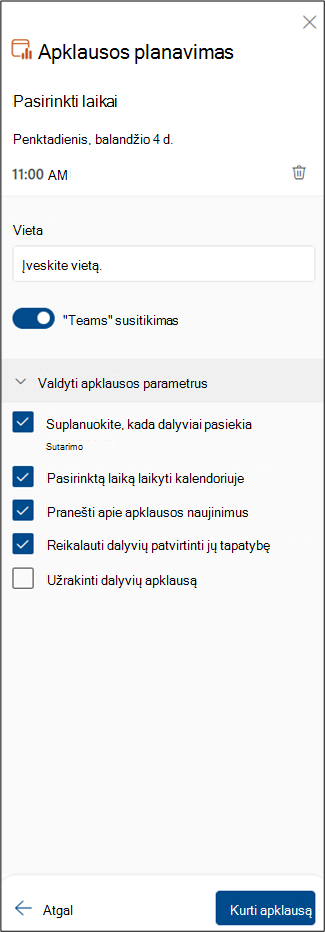
Dabar galite panaikinti bet kurį pasirinktą susitikimo laiką spustelėdami naikinimo piktogramą sąraše Pasirinkti laikai .
Turite galimybę įtraukti susitikimo vietą.
Susitikimai internetu yra įgalinti pagal numatytuosius parametrus. Pažymėkite žymės langelį Susitikimas internetu , kad jį išjungtumėte. Parametro pavadinimas bus atnaujintas atsižvelgiant į jūsų organizacijos pasirinktą numatytąjį susitikimo teikėją. Susitikimo teikėją galite pakeisti savo "Outlook" parametruose.
Naudokite išplėtimo/sutraukimo mygtuką, kad peržiūrėtumėte parinktis dalyje Tvarkyti apklausos parametrus.
- Suplanuokite, kai dalyviai pasiekia sutarimą: Kalendoriaus įvykis suplanuojamas automatiškai, jei visi reikiami dalyviai balsavo už konkrečią laiko parinktį. Jei yra kelios parinktys, anksčiausia parinktis bus suplanuota.
- Atidėti pasirinktus laikus mano kalendoriuje: Kiekvienai jūsų siūlomai laiko parinkčiai kalendoriuje pateikiamas preliminarus įvykis. Kai susitikimas suplanuotas, arba apklausa atšaukiama, pašalinami visi sulaikymai.
- Praneškite man apie apklausos naujienas: gausite el. laišką kiekvieną kartą, kai dalyvis balsuos. Pranešime bus rodoma dabartinė apklausos būsena ir galimybė planuoti.
- Reikalaukite, kad dalyviai patvirtintų savo tapatybę: Siekiant išvengti anoniminio balsavimo, dalyviai prieš balsuodami turės autentifikuotis.
Pastaba
Nuo 2024 m. gruodžio mėn., jei apklausoje įgalintas parametras Reikalauti dalyvių autentifikavimo , kai kuriems organizatoriams gali reikėti atlikti patvirtinimą 2 veiksmais, kad galėtų pasiekti jų sukurtą apklausą. Organizatoriai gaus papildomą patvirtinimo kodą iš savo el. pašto adreso kiekvieną kartą, kai galės dalyvauti apklausoje.
Užrakinti apklausą dalyviams: dalyviai negalės pasiūlyti naujo laiko ar redaguoti kitų dalyvių.
Pastaba
Nuomotojų administratoriai taip pat gali atnaujinti kai kuriuos iš šių parametrų organizacijos lygiu, naudodami atitinkamas "cmdlet". Norėdami gauti daugiau informacijos, ieškokite šių parametrų dalyje
Set-OrganizationConfig ("ExchangePowerShell"):
FindTimeAttendeeAuthenticationEnabled, FindTimeAutoScheduleDisabled, FindTimeLockPollForAttendeesEnabled ir FindTimeOnlineMeetingOptionDisabled.Pasirinkite Kurti apklausą. Apklausos planavimas įterpia apklausos informaciją į el. laiško tekstą, kuriame yra saitas su balsavimo puslapiu ir saitas su visomis iki šiol sukurtomis apklausomis.
Pasirinkite Siųsti , kad išsiųstumėte el. laišką ir pradėtumėte balsavimo procesą.