Svarbu
"Copilot" temos, skirtos "Microsoft 365", šiuo metu pasiekiamos naujojoje "Outlook", skirtoje "Windows", "internetinė „Outlook“", "Outlook", skirtoje "iOS", "Outlook", skirtoje "Android", "Outlook.com" ir naujausioje "Outlook", skirtos "Mac", versijoje. Jei nepavyksta jos pasiekti, kreipkitės į IT administratorių.
Norite pritaikyti "Outlook" funkcijas asmeniniams poreikiams? Naudodami "Copilot" temas galite tinkinti programos išvaizdą ir funkcijas, kad ji atitiktų jūsų pageidavimus – nuo spalvų iki stiliaus. Tai greitas ir paprastas būdas patobulinti darbo eigą ir pagerinti "Outlook" darbą. Štai kaip pradėti!
Eikite į Parametrai > Bendra > išvaizda.

Norėdami pradėti kurti suasmenintą temą, dalyje "Themes by Copilot" pasirinkite plytelę Pasirinktinė tema.
Pasirinkite temos temą, stilių ir atnaujinimo dažnį.
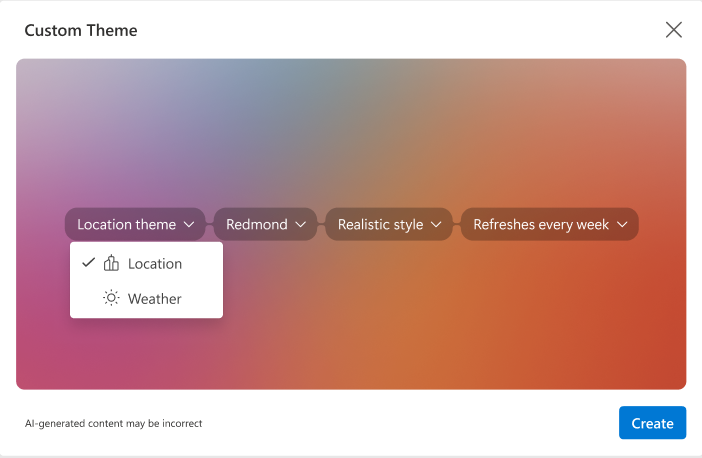
Kai būsite pasirengę pradėti generuoti temą, spustelėkite Kurti .

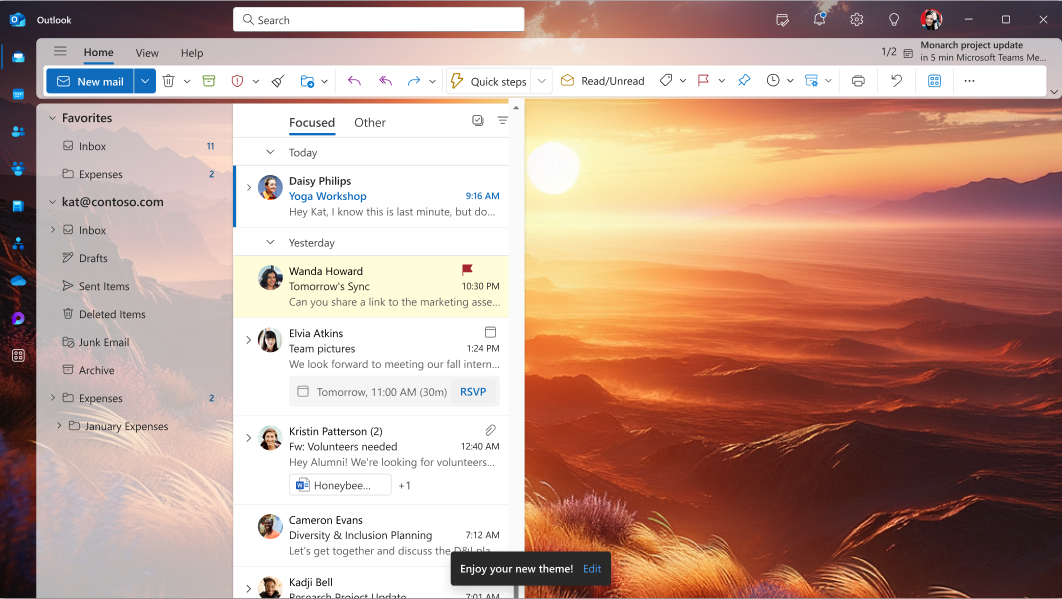
Kai tema bus parengta, ji bus automatiškai pritaikyta "Outlook" programai. Jūsų pagrindinė spalva taip pat gali būti atnaujinta, kad atitiktų jūsų naują temą.
Eikite į Bendrieji parametrai.

Norėdami taikyti "Copilot" temą, spustelėkite numatytąją temos miniatiūrą po dalimi "Themes by Copilot ". Taip pat galite pasirinkti pasirinktinę temos plytelę , kad sukurtumėte suasmenintą temą.
Pasirinkite temos temą, stilių ir atnaujinimo dažnį.
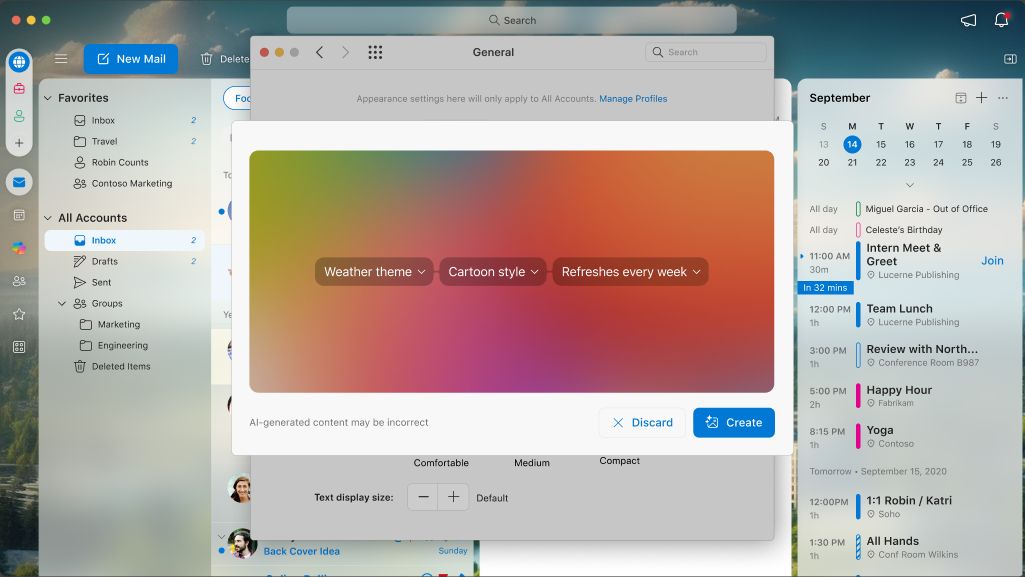
Spustelėkite Kurti , kad pradėtumėte generuoti savo temą.
Tema bus sukurta ir pritaikyta. Kol apdorojama, galite naršyti kitus puslapius.
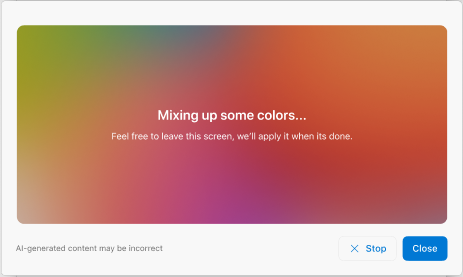
Kai tema bus parengta, ji bus rodoma kaip "Outlook" programos fonas. Jūsų pagrindinė spalva taip pat gali būti atnaujinama automatiškai, kad atitiktų temą.

Norėdami keisti arba sukurti naują temą, grįžkite į Bendrieji parametrai.
"iOS" arba "Android" įrenginyje eikite į Ekrano & Išvaizdos nuostatos dalyje "Parametrai".
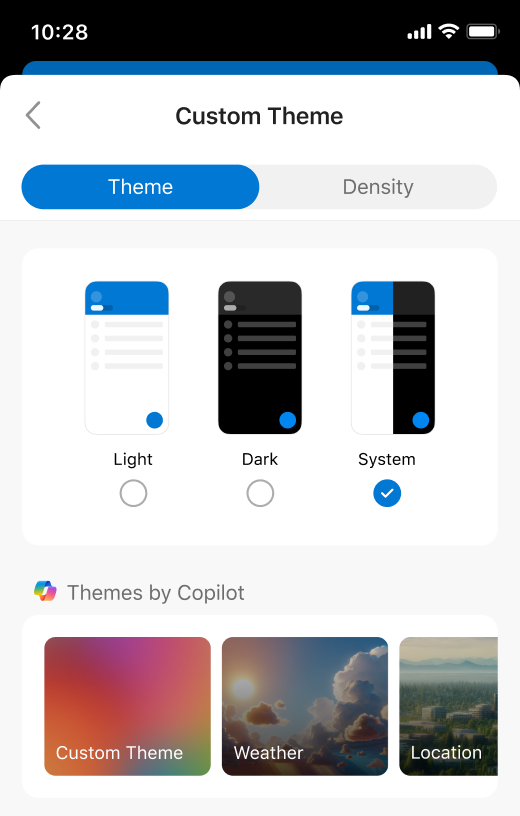
Norėdami taikyti "Copilot" temą, bakstelėkite numatytąją temos miniatiūrą dalyje "Themes by Copilot ". Arba pasirinkite pasirinktinę temos plytelę , kad sukurtumėte savo asmeniniams poreikiams pritaikytą temą.
Jei pasirinkote pasirinktinę temos plytelę, pasirinkite temos temą, stilių ir atnaujinimo dažnį.

Bakstelėkite Kurti , kad pradėtumėte generuoti temą.
Tema bus sukurta ir pritaikyta. Kol ji apdorojama, galite pereiti į kitus puslapius.
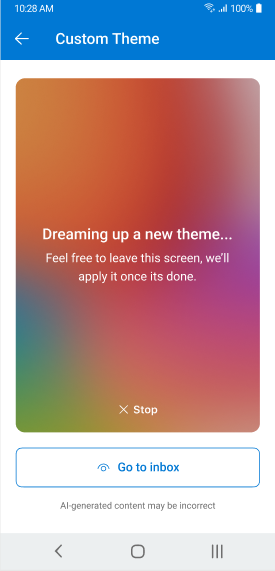
Kai tema bus parengta, ji bus rodoma "Outlook Mobile" programos viršuje. Jūsų pagrindinė spalva taip pat gali būti atnaujinama automatiškai, kad atitiktų temą.
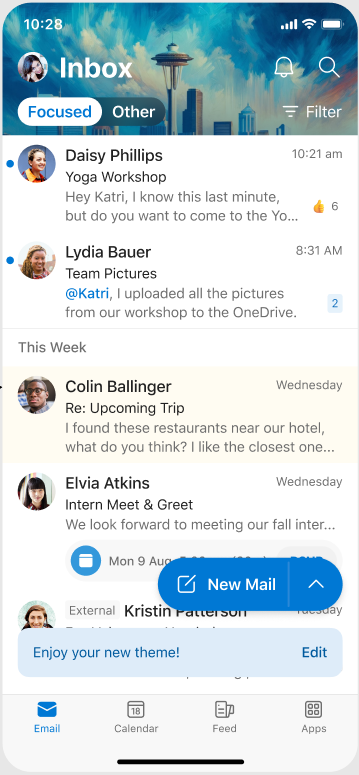
Norėdami keisti arba sukurti naują temą, grįžkite į Išvaizdos parametrus.
Sužinokite daugiau
Temų naudojimas programoje "Outlook"
