Svarbu
Senesnės "Outlook", skirtos "Mac", palaikymas baigsis 2026 m. spalio mėn. Nuolatinis senstelėjusios "Outlook", skirtos "Mac", palaikymas priklausys nuo jūsų "Microsoft 365", "Office" arba "Outlook" licencijos. Daugiau informacijos rasite senstelėjusios "Outlook", skirtos "Mac", palaikymo pabaigoje.
Naudodami "Outlook for Mac" puslapį People galite peržiūrėti, kurti ir redaguoti kontaktus ir kontaktų sąrašus. Kurkite naujus kontaktus nuo pradžių arba įtraukite asmenį kaip kontaktą iš el. laiško.
Kontaktų kūrimas programoje "Outlook for Mac"
Nauji kontaktai įrašomi numatytajame aplanke Kontaktai ir juos taip pat matysite dalyje Visi kontaktai. Jei norite įrašyti kontaktą kitame aplanke, pasirinkite aplanką prieš kurdami kontaktą.
Pastaba
Šią funkciją palaiko "Gmail", "Yahoo" ir "iCloud" paskyros. Tačiau kitų tipų IMAP ir POP paskyros nepalaiko kontaktų saugyklos arba kontaktų sinchronizavimo programoje "Outlook for Mac". Kitų tipų IMAP ir POP paskyrų kontaktus galima kurti tik vietinėje srityje Mano kompiuteryje . Jei parinktis Naujas kontaktas yra papilkinta, nustatykite savo nuostatas, kad būtų rodomi mano aplankai "Mano kompiuteryje", tada grįžkite, kad baigtumėte kurti savo kontaktą.
Kontakto įtraukimas rankiniu būdu programoje "Outlook for Mac"
- Naršymo srityje pasirinkite People.
- Pasirinkite Naujas kontaktas.
- Įveskite kontakto informaciją. Pasirinkite Vardas, pavardė ir t. t., kad įtrauktumėte daugiau informacijos, pvz., kontakto adresą ar papildomos informacijos.
- Pasirinkite Įrašyti ir kontaktas bus įtrauktas į jūsų kontaktų sąrašą.
Kontakto sukūrimas iš el. laiško programoje "Outlook", skirtoje "Mac"
- Naršymo srityje pasirinkite Paštas.
- Atidarykite el. laišką, tada pasirinkite kontakto vardą arba el. pašto adresą.
- Atsidariusioje profilio kortelėje pasirinkite Įtraukti į kontaktus, įveskite papildomą informaciją ir pasirinkite Įrašyti.
Kontakto radimas programoje "Outlook for Mac"
Norėdami rasti kontaktą programoje "Outlook":
- Naudokite parinktį Ieška. Pradėkite rašyti ieškos lauke, kad rastumėte kontaktą arba kontaktų sąrašą.
- Eikite į skirtuką People ir ieškokite išsaugotų kontaktų sąraše.
Kontaktinės informacijos peržiūra ir redagavimas programoje "Outlook", skirtoje "Mac"
- Skirtuke People pasirinkite kontaktą, kad rodytumėte arba redaguotumėte informaciją apie jį.
- Norėdami redaguoti kontaktą, pasirinkite Redaguoti.
- Baigę redaguoti pasirinkite Įrašyti .
Nuotraukos įtraukimas į kontaktų sąrašą programoje "Outlook for Mac"
- On the People tab, select a contact.
- Pasirinkite Redaguoti, tada pasirinkite apskritimą su kontakto inicialais.
- Galite pasirinkti iš nuotraukų parinkčių Numatytieji arbaNaujausi arba pasirinkti Kita , kad nusiųstumėte nuotrauką.
- Pasirinkę nuotrauką, galite pasirinkti Redaguoti , kad priartintumėte arba nutolintumėte naudodami slinkties juostą, slinkti vaizdą spustelėdami ir nuvilkdami nuotrauką arba įtraukti filtrą naudodami mygtuką Taikyti efektą slinkties juostos šone.
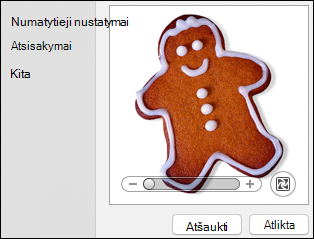
- Pasirinkite Atlikta, tada – Įrašyti.
Rodyti mano aplankus Mano kompiuteryje programoje "Outlook for Mac"
Norėdami peržiūrėti aplankus Mano kompiuteryje, atlikite šiuos veiksmus:
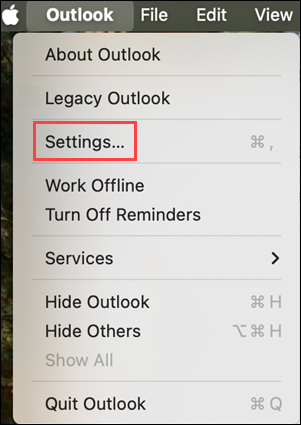
- On the Outlook menu, select Settings.
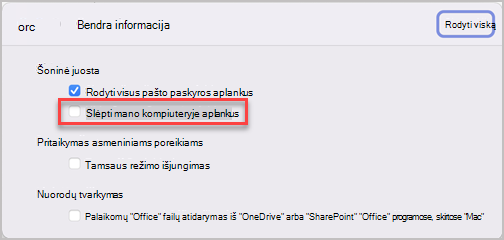
- "Outlook" parametrų lange, dalyje Spartieji parametrai, pasirinkite Ekranas.
- Dalyje Šoninė juosta įjunkite mygtuką Rodyti mano kompiuteryje aplankus .