
Galite tinkinti supaprastintą juostelę prisegdami ir atsegdami dažniausiai naudojamas komandas.
Mygtuko prisegimas prie supaprastintos juostelės
Pagal numatytuosius nustatymus supaprastintojoje juostelėje rodomi dažniausiai naudojami bet kokios užduoties, kurią atliekate programoje "Outlook", mygtukai. Supaprastintoje juostelėje nerodomus mygtukus galima rasti spustelėjus išplečiamąją rodyklę šalia kito mygtuko arba spustelėjus tris taškus  juostelės dešinėje pusėje, kad būtų rodomas perpildos meniu.
Galite prisegti bet kurį mygtuką prie supaprastintos juostelės, kad jis visada matytųsi.
Raskite mygtuką, kurį norite prisegti prie supaprastintos juostelės. Pavyzdžiui, norėdami prisegti mygtuką Atsakyti su susitikimu , spustelėkite tris taškus.
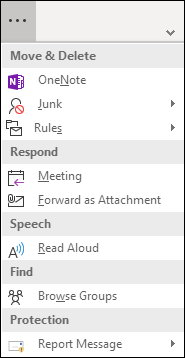
Dešiniuoju pelės mygtuku spustelėkite susitikimo parinktį grupėje Atsakyti ir pasirinkite Prisegti prie juostelės.
Mygtukas Atsakyti su susitikimu pasirodys supaprastintoje juostelėje ir išnyks iš perpildos elementų.
Mygtukų šalinimas iš supaprastintos juostelės
Yra du būdai, kaip galite pašalinti mygtuką iš supaprastintos juostelės.
Jei prie juostelės prisegėte mygtuką, galite spustelėti jį dešiniuoju pelės mygtuku ir pasirinkti Prisegti prie juostelės , kad atžymėtumėte šią parinktį. Mygtukas grįš į perpildos sritį.
Jei norite pašalinti vieną iš numatytųjų mygtukų iš supaprastintos juostelės, dešiniuoju pelės mygtuku spustelėkite mygtuką ir pasirinkite Pašalinti iš juostelės. Mygtukas bus perkeltas į perpildos sritį.