
Svarbu
Diktavimo funkcija bus pašalinta iš "Outlook Mobile" nuo 2024 m. rugsėjo mėn.
Diktavimo funkcija suteikia galimybę kalbą paversti į tekstą, kad galėtumėte kurti turinį programoje „Office“, naudodami mikrofoną ir patikimą interneto ryšį. Tai greitas ir paprastas būdas parengti el. laiškus, siųsti atsakymus ir užfiksuoti norimą toną.
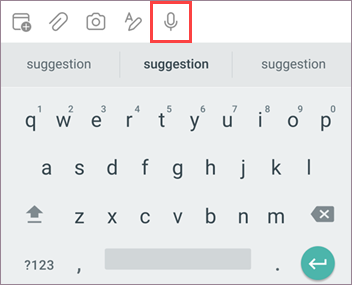
Pradėkite naują el. laišką arba atsakykite, bakstelėkite mikrofono piktogramą, kad įjungtumėte diktavimą.
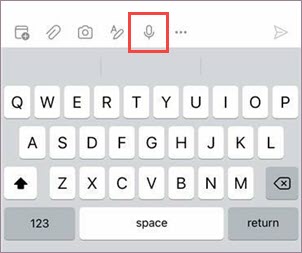
Palaukite, kol bus įjungtas mygtukas Diktuoti ir pradėkite klausyti.

Pradėkite kalbėti, kad patikrintumėte, ar ekrane atsiras tekstas.
 Nerandate mygtuko "Diktuoti"? Diktavimo funkcija pasiekiama tik "Microsoft 365" prenumeratoriams.
 |
|---|
Patarimas
Diktavimo funkcija taip pat veikia su persiunčiamais laiškais, kalendoriaus paskyromis ir susitikimais programoje "Outlook"
What can I say? (Ką galiu pasakyti?)
Galite ne tik diktuoti turinį, bet ir ištarti tam tikras komandas.
Pašto komandos
| Siųsti el. laišką |
|---|
| Siųsti el. laišką –> Taip |
| Siųsti el. laišką –> atšaukti |
| Tarpo įterpimas |
| Klavišas Backspace |
| Grįžties klavišas 'n' |
| Grįžties klavišas paskutinėmis raidėmis "n" |
| Pristabdyti diktavimą |
| Rodyti žinyną |
| Rodyti visas komandas |
Daugiau informacijos
Palaikomos kalbos
Pagal numatytuosius nustatymus, diktavimas būna nustatytas jūsų dokumentų kalbai programoje „Office“.
Sunkiai dirbame, kad patobulintumėme šias kalbas ir pridėtumėme daugiau lokalių ir kalbų.
Palaikomos kalbos
Kinų (Kinija)
Anglų (Australija)
English (Canada)
English (India)
English (United Kingdom)
English (United States)
Prancūzų (Kanada)
Prancūzų (Prancūzija)
Vokiečių (Vokietija)
Hindi
Italų (Italija)
Japonų k.
Portugalų (Brazilija)
Ispanų (Ispanija)
Ispanų (Meksika)
Peržiūros kalbos *
Kinų (Taivanas)
Danų k.
Olandų (Nyderlandai)
Suomių k.
Korėjiečių
Norvegų (Bokmål)
Lenkų
Portugalų (Portugalija)
Rusų
Švedų (Švedija)
Tajų
* Peržiūros kalbos gali būti ne tokios tikslios arba turėti ribotą skyrybos palaikymą.
Diktavimo parametrai
Spustelėkite "Outlook" parametrų > diktavimas , kad pamatytumėte galimus parametrus.
- Šnekamoji kalba: Peržiūrėkite ir keiskite kalbas išplečiamajame sąraše
- Automatinė skyryba: Automatiškai įterpti skyrybos ženklus diktuojant
- Nešvankybių filtras: Potencialiai jautrių frazių maskavimas naudojant ***
Privatumas
Ši tarnyba nekaupia jūsų garso įrašų duomenų arba transkribuoto teksto.
Jūsų kalbos duomenys bus siunčiami ir naudojami „„Microsoft““ tik tam, kad galėtų būti pateikti teksto rezultatai.
Daugiau informacijos apie tai, kaip ir kodėl analizuojamas jūsų turinys, žr. Bendros „Office“ naudojimo patirtys.
Trikčių šalinimas
Nepavyksta rasti mygtuko „Diktuoti“
Jei nepavyksta rasti mygtuko „Diktuoti“:
- Įsitikinkite, kad esate prisijungę naudodami aktyvią "Microsoft 365" prenumeratą
- Diktavimo funkcija nepasiekiama "Office 2016" arba "Office 2019", skirtoje "Windows" be "Microsoft 365"
Mikrofonas neturi prieigos
Jei matote pranešimą „Neturime prieigos prie jūsų mikrofono“:
- Įsitikinkite, kad jokia kita taikomoji programa arba tinklalapis nenaudoja mikrofono ir bandykite dar kartą
Mikrofonas neveikia
Jei matote pranešimą „Kilo problema su jūsų mikrofonu“ arba „Negalime aptikti jūsų mikrofono“:
- Įsitikinkite, kad mikrofonas įjungtas
- Išbandykite mikrofoną, kad įsitikintumėte, jog jis veikia
Diktavimo funkcija jūsų negirdi
Jei matote pranešimą: „Diktavimo funkcija jūsų negirdi“ arba, jei jums diktuojant, tekstas neatsiranda ekrane:
- Įsitikinkite, kad mikrofonas nėra nutildytas
- Pakeiskite mikrofono įvesties lygį
- Pereikite į tylesnę vietą
- Jei naudojate integruotą mikrofoną, apsvarstykite galimybę išbandyti ausines su mikrofonu arba išorinį mikrofoną
Tikslumo problemos arba praleisti žodžiai
Jei matote, jog įvedama daug neteisingų žodžių arba žodžiai praleidžiami:
- Įsitikinkite, kad naudojate greitą ir patikimą interneto ryšį
- Venkite arba pašalinkite fone girdimą triukšmą, kuris gali trukdyti išgirsti jūsų balsą
- Pabandykite kalbėti lėčiau ir aiškiau
- Patikrinkite, ar nereikia atnaujinti jūsų naudojamo mikrofono