
Pagrindinės ieškos atlikimas programoje "Outlook"
Norėdami ieškoti dabartiniame aplanke arba rodinyje, galite naudoti įrankių juostos ieškos lauką.
Eikite į aplanką ar rodinį, kuriame norite ieškoti, pvz., Mail, Calendar arba People.
Viršutiniame dešiniajame "Outlook" lango kampe ieškos lauke įveskite ieškos
 arba žodžius.
"Outlook" rodo ieškos rezultatus skirtuke Ieška .Pastaba
Norėdami atlikti išsamią visų "Outlook" failų iešką (neatsižvelgiant į aplanką ar rodinį), pasirinkite Visi elementai. Ši parinktis galima visuose rodiniuose. Atkreipkite dėmesį, kad kiekvieną kartą perjungiant rodinius reikės iš naujo įvesti ieškos žodžius.
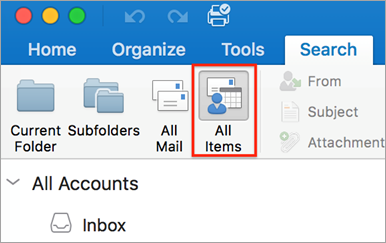
Jei esate "Office Insider" programos dalyvis ir naudojate 16.18.181008 arba naujesnę komponavimo versiją , jūsų ieškos funkcijos buvo patobulintos ir patobulintos. Pasirinkę ieškos lauką, matysite sparčiuosius pasiūlymus, atsižvelgiant į paieškos istoriją. Pasirinkite bet kurį greito rezultato pasiūlymą.

Pasirinkite, kur turėtų būti vykdoma ieškos funkcija. Galimos parinktys priklausys nuo to, kuriame aplanke arba rodinyje ieškote.
-
Programoje "Paštas": Galite ieškoti dabartiniame aplanke, poaplankiuose, visuose laiškuose arba visuose elementuose.
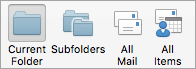
- Dabartinė pašto dėžutė: Galite ieškoti šiuo metu pasirinktoje pašto dėžutėje.
-
Programoje "Calendar": galite ieškoti dabartiniame aplanke, visuose įvykiuose arba visuose elementuose.

-
Skiltyje Kontaktai: Galite ieškoti dabartiniame aplanke, visuose kontaktuose arba visuose elementuose.

-
Dalyje Užduotys: Galite ieškoti dabartiniame aplanke, visose užduotyse arba visuose elementuose.

-
Pastabose: Galite ieškoti dabartiniame aplanke, visose pastabose arba visuose elementuose.

-
Programoje "Paštas": Galite ieškoti dabartiniame aplanke, poaplankiuose, visuose laiškuose arba visuose elementuose.
Peržiūrėję ieškos rezultatus, skirtuke Ieška spustelėkite Uždaryti iešką.

Pastaba
- Jei nespustelėsite Uždaryti iešką, skirtukas Ieška liks aktyvus. Elementų sąraše ieškos rezultatai rodomi net spustelėjus kitą skirtuką, pvz., skirtuką Pagrindinis .
- "Outlook" ieška apima failų vardus, prieduose, bet ne prieduose esantį tekstą.
- Norėdami įrašyti iešką kaip intelektualųjį aplanką, skirtuke Ieška spustelėkite Įrašyti iešką, tada įveskite jos pavadinimą dalyje Intelektualieji aplankai.

Ieškoti elemente
Atidaryti elementą.
Redagavimo meniu nukreipkite žymiklį į Rasti, tada spustelėkite Rasti.
Lauke Rasti įveskite ieškomą žodį arba žodžius.
Elemente "Outlook" paryškina pirmą ieškos frazės pasikartojimą.

Norėdami rasti paskesnį arba ankstesnį ieškos frazės pasikartojimą, naudokite
Pastaba
Spartusis klavišas, skirtas ieškoti elemente, yra
 + F.
+ F.