
Toliau pateikiamos pagrindinės problemos, su kuriomis susiduria klientai importuodami .pst failą į "Outlook".
Klaidos pranešimas: "Neturite teisės pasiekti failą"
Jei įrašėte .pst failą į kompaktinį diską, gausite šį pranešimą. Nukopijuokite .pst failą į savo kompiuterį, USB "flash" atmintinę arba kitą vietą. Tada dešiniuoju pelės mygtuku spustelėkite .pst failą, pasirinkite Ypatybės ir spustelėkite, kad išvalytumėte žymės langelį Tik skaityti . Dabar pabandykite importuoti .pst failą. Daugiau informacijos rasite šiame KB straipsnyje .
Šio tipo klaidos gali įvykti, jei perjungėte įėjimą į kompiuterį naudodami vietinę paskyrą į "Microsoft" paskyrą, kol .pst failas buvo naudojamas. Norėdami išspręsti problemą, dešiniuoju pelės mygtuku spustelėkite .pst failą, pasirinkite Ypatybės>Sauga>Redaguoti> pasirinkite savo "Microsoft" paskyrą, tada pasirinkite Visos teisės. Dabar iš naujo paleiskite "Outlook".
Klaidos pranešimas: "Šios operacijos šaltinio ir paskirties aplankai negali sutapti"
Norėdami išspręsti šią problemą, dar kartą paleiskite importavimo procesą. Pasirodžius šiam dialogo langui, pasirinkite Importuoti elementus į dabartinį aplanką.

Klaidos pranešimas: "Operacijos užbaigti nepavyko, nes paslaugų teikėjas jos nepalaiko"
Tai reiškia, kad pašto dėžutę, į kurią bandote importuoti, reikia sukonfigūruoti kaip IMAP pašto dėžutę. Tai dažnai būna su Outlook.com paskyromis. Štai kaip sukonfigūruoti savo paskyrą naudoti IMAP:
Pirmiausia pašalinkite savo el. pašto paskyrą iš "Outlook" kompiuteryje. Pavyzdžiui, jei turite daugiau nei vieną paskyrą programoje "Outlook 2010", galite dešiniuoju pelės mygtuku spustelėti pasirinktą paskyrą ir pasirinkti Pašalinti , kad ją pašalintumėte iš "Outlook". Jei tai vienintelė šiuo metu "Outlook" paskyra, pasirinkite Failo > paskyros parametrai > Paskyros parametrai > Pašalinti.
Dabar vėl įtraukite paskyrą į "Outlook" kompiuteryje, tačiau šį kartą ją nustatysite kaip IMAP paskyrą:
Darbalaukyje rodomos "Outlook" viršuje pasirinkite Failas.

Pasirinkite Įtraukti paskyrą.
Įveskite savo paskyros pavadinimą (pvz., Jakobas), el. pašto adresą (pvz.: jakob77@outlook.com) ir slaptažodį, kurį naudojate prisijungdami prie savo el. pašto paskyros svetainėje. Pasirinkite Neautomatiniu būdu konfigūruoti serverio parametrus arba papildomus paslaugų tipus. Pasirinkite Pirmyn.

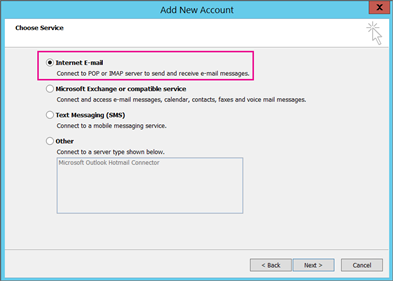
Pasirinkite interneto el. paštą.
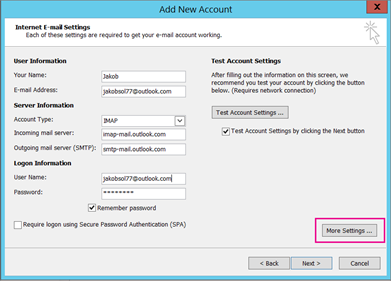
Įveskite šiuos parametrus:
- Paskyros tipas: IMAP
- Gaunamo pašto serveris: outlook.office365.com
- Siunčiamo pašto serveris (SMTP): smtp-mail.outlook.com
- Vartotojo vardas: youralias@outlook.com (arba bet koks jūsų el. pašto adresas).
- Slaptažodis: įveskite slaptažodį, kurį naudojate prisijungdami prie el. pašto, pavyzdžiui, Outlook.com svetainėje. Jei įgalinote Two-Step autentifikavimą, gaukite programos slaptažodį.
- Pasirinkite Daugiau parametrų.
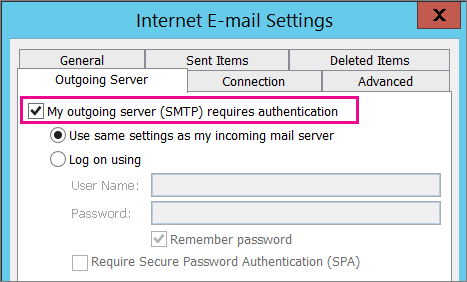
Pasirinkite skirtuką Siunčiamo pašto serveris , tada – Mano siunčiamo pašto serveris reikalauja autentifikavimo.
Pasirinkite skirtuką Išsamiau ir įveskite šiuos parametrus:
- Gaunamo pašto serveris (IMAP): 993
- Naudokite šio tipo užšifruotą ryšį: SSL
- Siunčiamo pašto serveris (SMTP): 587
- Naudokite šio tipo užšifruotą ryšį: TLS
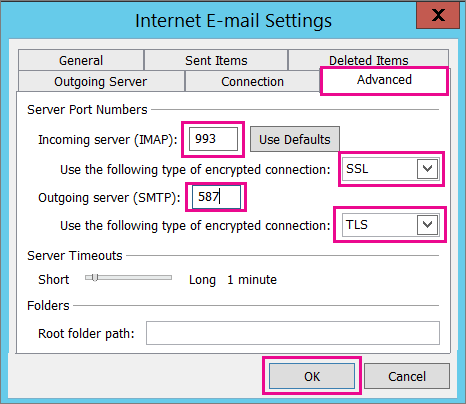
Pasirinkite Gerai.
Pasirinkite Pirmyn , kad patikrintumėte parametrus. Pastaba: dažniausia ryšio neveikimo priežastis yra el. pašto arba slaptažodžio rašybos klaida. "Outlook" nenustato rašybos klaidos kaip priežasties, todėl, jei ryšys neveikia, patikrinkite, ar nėra rašybos klaidų.
Dabar turėtumėte būti pasiruošę importuoti .pst failą į el. pašto paskyrą.
Mano el. laiškai buvo importuoti, bet ne kontaktai arba kalendoriaus elementai. Kaip išspręsti šią problemą?
Dažniausia priežastis – kontaktai ir kalendorius nebuvo eksportuoti į .pst failą. Pabandykite eksportuoti informaciją į kitą .pst failą. Atsidarę šį dialogo langą, įsitikinkite, kad pažymėta parinktis Įtraukti poaplankius . Tokiu būdu eksportuojami ir kontaktai bei kalendorius.

Atkūriau kontaktus iš atsarginės kopijos .pst. Ar atkurti kontaktai yra "Outlook" .ost faile ar iš naujo datuojamame .pst faile?
Atkurti kontaktai yra abiejose vietose: autonominėje talpykloje (.ost) ir iš naujo datuojamame .pst faile. Importuojant kontaktus iš atsarginės .pst failo kopijos, buvo sukurta kontaktų kopija , kuri buvo perkelta į atitinkamą kontaktų failą. Jei norite, galite panaikinti arba pervardyti atsarginę .pst failo kopiją.
Kaip susigrąžinti senus "Outlook" poaplankius?
Dažniausia priežastis – poaplankiai nebuvo eksportuoti į .pst failą. Pabandykite eksportuoti informaciją į kitą .pst failą. Atsidarę šį dialogo langą, įsitikinkite, kad pažymėta parinktis Įtraukti poaplankius . Taip eksportuojami ir poaplankiai.
Taip pat žr.
„Outlook“ el. pašto, kontaktų ir kalendoriaus importavimas ir eksportavimas