
|
Jūsų naršyklės palaikymas su nurodymais gali pateikti skaitmeninius "Office" problemų sprendimus Išbandykite palaikymą su vadovais |
|---|
Toliau pateikiamos pagrindinės problemos, su kuriomis susiduria klientai importuodami kontaktus į "Outlook".
Trūksta kontaktų informacijos
Jei importavę kontaktus ir pamatę, kad ne visa informacija importuota, naudodami "Excel" atidarykite .csv failą ir patikrinkite, ar jame yra visa informacija.
- Galite redaguoti .csv failą naudodami "Excel", kad įtrauktumėte vardus ir kitą trūkstamą informaciją.
- "Outlook" reikalingos pirmoje eilutėje esančių stulpelių antraštės, todėl nepakeiskite jų kuo nors kitu.
- Įrašius .csv failą, "Excel" kelis kartus pateiks pranešimą "tikrai norite įrašyti jį .csv formatu?" Visada pasirinkite Taip. Jei pasirinksite Ne, failas bus sujauktas ir turėsite eksportuoti kontaktų sąrašą iš šaltinio el. pašto sistemos iš naujo.
- Pakartokite veiksmus, kad importuotumėte .csv failą į "Outlook". Kai būsite paraginti, kaip tvarkyti dublikatus, būtinai pasirinkite Pakeisti pasikartojimus importuotais elementais.
Programoje "Outlook" kontaktai nerodomi
Jei baigėte importavimą, bet "Outlook" kontaktai nerodomi, atlikite šiuos veiksmus:
Raskite csv failą, kurį eksportavote iš šaltinio el. pašto sistemos, pvz., iš "Google". Jei eksportavote kontaktus iš "Google", numatytasis failo vardas yra contacts.csv.
Naudodami "Excel" atidarykite CSV failą, kurį eksportavote iš šaltinio el. pašto sistemos
Patikrinkite, ar CSV faile yra informacijos. Jei CSV faile nėra jokios informacijos, eksportavimo iš šaltinio el. pašto sistema neveikia. Tokiu atveju:
- Panaikinkite contacts.csv failą.
- Eksportuokite kontaktus iš šaltinio el. pašto sistemos dar kartą. Jei eksportuojate iš "Google", būtinai pasirinkite eksportuoti visus kontaktus arba tinkamą kontaktų grupę.
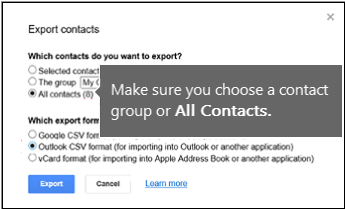
- Eksportavę kontaktus, naudodami "Excel" atidarykite CSV failą ir patikrinkite, ar yra duomenų. Kai uždarysite failą, "Excel" kelis kartus pateiks pranešimą "tikrai norite įrašyti failą CSV formatu?" Visada pasirinkite Taip. Jei pasirinksite Ne, failas bus sujauktas ir turėsite pradėti iš naujo su nauju contacts.csv failu.
- Pakartokite veiksmus, kad importuotumėte contacts.csv failą į „Outlook“.
Kai kurie kontaktai importuojami į "Outlook", bet ne visi
Tarkime, kad turite 800 kontaktų, kuriuos norite importuoti, tačiau galite importuoti tik 300. Galbūt kilo problema dėl kontakto formato 301 eilutėje. Pabandykite pašalinti tą eilutę ir iš naujo importuoti .csv failą.
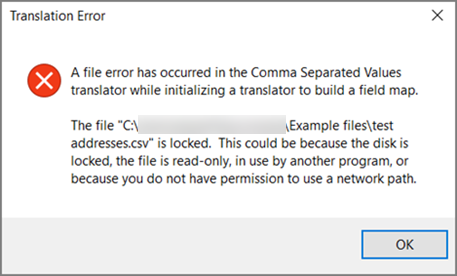
Kableliais atskirtų reikšmių vertyklėje įvyko failo klaida.....
Testuojant įvairius scenarijus gavau šį klaidos pranešimą, kai bandžiau importuoti .csv failą, kurio duomenys buvo prastai suformatuoti. Taigi, jei matote šį klaidos pranešimą, tai gali būti problema. Pabandykite panaikinti .csv failą, eksportuoti duomenis dar kartą ir tada importuoti.
Nepavyksta nuskaityti duomenų...
Testuojant įvairius scenarijus, gavau šį klaidos pranešimą "Nepavyksta gauti duomenų..." Bandant importuoti tuščią .csv. Taigi, jei matote šį klaidos pranešimą, tai gali būti problema.

Naudodami "Excel" atidarykite .csv failą ir patikrinkite, ar jame yra duomenų. Jei jos nėra, bandykite dar kartą eksportuoti kontaktus iš šaltinio el. pašto sistemos ir tada patikrinkite, ar yra duomenų, prieš atlikdami failo importavimo į "Outlook" veiksmus.
Operacijos atlikti nepavyko, nes paslaugų teikėjas jos nepalaiko
Iškilo el. pašto paskyros problema, todėl pagalbos turite paskambinti į savo el. pašto tarnybą. Tarkime, kad turite "Gmail" paskyrą ir naudojate "Outlook" kompiuteryje kontaktams importuoti. Klaidos pranešimas "Nepavyko užbaigti operacijos, nes paslaugų teikėjas jos nepalaiko" reiškia, kad kažkas negerai su jūsų "Gmail" paskyra ir turite kreiptis pagalbos į "Google" palaikymo tarnybą.
Jei naudojate Outlook.com arba Hotmail.com paskyrą su "Outlook" ir gaunate šį klaidos pranešimą, problema gali būti ta, kad jūsų paskyrą reikia nustatyti kaip IMAP paskyrą, kad galėtumėte importuoti į ją kontaktus. Kas yra IMAP ir POP?
Štai kaip sukonfigūruoti Outlook.com el. pašto paskyrą naudoti IMAP:
Pirmiausia pašalinkite Outlook.com el. pašto paskyrą iš "Outlook" kompiuteryje. Pavyzdžiui, jei turite daugiau nei vieną el. pašto paskyrą programoje "Outlook", galite dešiniuoju pelės mygtuku spustelėti pasirinktą el. pašto paskyrą ir pasirinkti Pašalinti , kad ją pašalintumėte iš "Outlook" savo kompiuteryje. Jei tai vienintelė šiuo metu "Outlook" paskyra jūsų darbalaukyje, pasirinkite Failo > paskyros parametrai > Paskyros parametrai > Pašalinti.
Dabar vėl įtraukite Outlook.com el. pašto paskyrą į "Outlook" savo kompiuteryje, tačiau šį kartą ją nustatysite kaip IMAP paskyrą:
Darbalaukyje rodomos "Outlook" viršuje pasirinkite Failas.

Pasirinkite Įtraukti paskyrą.
Įveskite savo el. pašto paskyros pavadinimą (pvz.: Jakobas), el. pašto adresą (pvz.: jakob77@outlook.com) ir slaptažodį, kurį naudojate prisijungdami prie savo el. pašto paskyros Outlook.com arba Hotmail.com svetainėje. Pasirinkite Neautomatiniu būdu konfigūruoti serverio parametrus arba papildomus paslaugų tipus. Pasirinkite Pirmyn.

Pasirinkite interneto el. paštą.
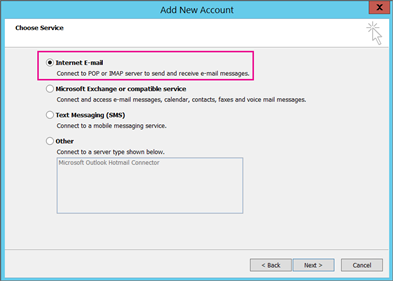
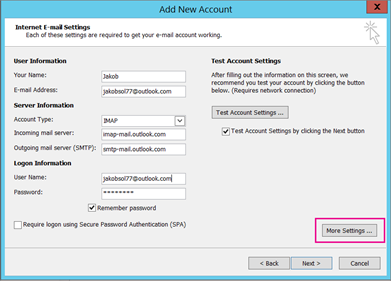
Įveskite šiuos parametrus:
- Paskyros tipas: IMAP
- Gaunamo pašto serveris: imap-mail.outlook.com
- :Siunčiamo pašto serveris (SMTP) smtp-mail.outlook.com
- Vartotojo vardas: youralias@outlook.com (arba bet koks jūsų el. pašto adresas).
- Slaptažodis: įveskite slaptažodį, kurį naudojate prisijungdami prie el. pašto, pavyzdžiui, Outlook.com svetainėje. Jei įgalinote Two-Step autentifikavimą, gaukite programos slaptažodį.
- Pasirinkite Daugiau parametrų.
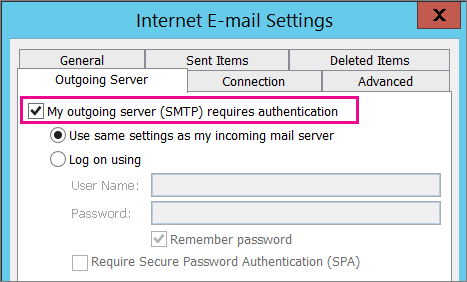
Pasirinkite skirtuką Siunčiamo pašto serveris , tada – Mano siunčiamo pašto serveris reikalauja autentifikavimo.
Pasirinkite skirtuką Išsamiau ir įveskite šiuos parametrus:
- Gaunamo pašto serveris (IMAP): 993
- Naudokite šio tipo užšifruotą ryšį: SSL
- Siunčiamo pašto serveris (SMTP): 587
- Naudokite šio tipo užšifruotą ryšį: TLS
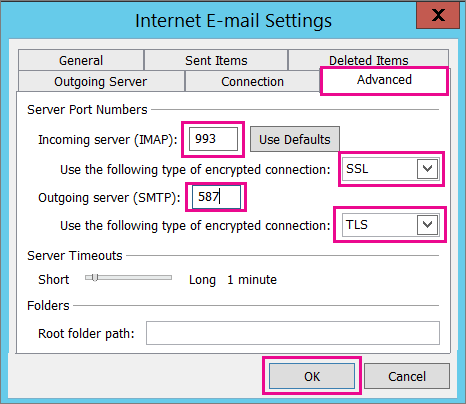
Pasirinkite Gerai.
Pasirinkite Pirmyn , kad patikrintumėte parametrus. Pastaba: dažniausia ryšio neveikimo priežastis yra el. pašto arba slaptažodžio rašybos klaida. Deja, "Outlook" nepraneša, kad yra problema, bet pateikia jums nesuprantamą klaidos pranešimą. Jei ryšys neveikia, dar kartą patikrinkite, ar nėra rašybos klaidų, ir bandykite dar kartą.
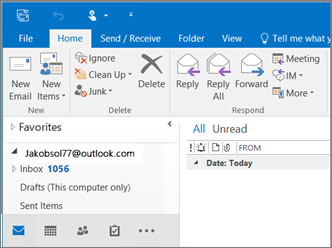
Štai kaip atrodo Outlook.com el. pašto paskyra Outlook 2016".
Gaunu MAPI klaidą
Paprastai tai reiškia, kad .csv faile, kurį bandote importuoti, iškilo problema. Atidarykite .csv failą naudodami "Excel". Ar jūsų kontaktai atrodo tinkamai suformatuoti? Ar galite sėkmingai importuoti BET kokius kontaktus iš failo? Jei galite importuoti 100 kontaktų, bet po to nieko daugiau, problema yra 101 eilutėje. Panaikinkite tą eilutę, įrašykite failą kaip .csv tipą ir bandykite importuoti csv failą dar kartą.
Ar turite antraštės eilutę? Jei ne, tai yra problema. Žr. šią temą apie .csv failų kūrimą / redagavimą. Jame yra saitas į .csv failo pavyzdį su gera antraštės eilute.
"„Microsoft“" perkėlus mane iš "Hotmail" į "Outlook.com", dingo kai kurie mano kontaktai
Apgailestauju, kad tai nutiko jūsų paskyrai! Girdėjome apie kitus atvejus, kai ne visi kontaktai perkeliami į Outlook.com. Štai kaip paprašyti, kad "„Microsoft“" inžinierius ištirtų ir perkeltų jūsų kontaktus iš jūsų "Hotmail" paskyros į naują Outlook.com paskyrą:
- Prisijunkite prie „Outlook.com“ abonemento.
- Viršutiniame dešiniajame kampe pasirinkite ? , tada pasirinkite Atsiliepimai.
- Pasirinkite Pateikti atsiliepimą.
- Apibūdinkite problemą, tada pasirinkite Pirmyn.
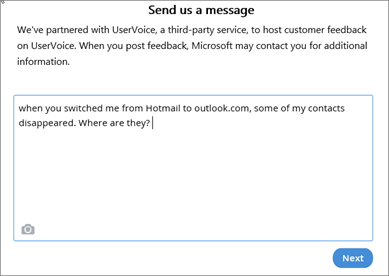
- Pasirinkite Praleisti ir išsiųsti pranešimą.
Jūsų problema bus paskirta inžinieriui, kad šis ištirtų ir su jumis susisiektų.
Taip pat žr.
Kontaktų importavimas į „Outlook.com“ arba „Hotmail.com“ paskyrą