

"„Microsoft“" stebi neįprastą prisijungimo prie paskyros veiklą tam atvejui, jei kažkas kitas bandytų patekti į jūsų paskyrą. Jei keliaujate į naują vietą arba naudojate naują įrenginį, galite būti paprašomi patvirtinti, kad tai tikrai esate jūs.
Kai aptinkame bandymą prisijungti iš naujos vietos arba įrenginio, pritaikome antrą apsaugos lygį ir siunčiame jums el. laišką arba SMS įspėjimą.
Ką reikia padaryti prieš keliaujant
Įsitikinkite, kad jūsų "Microsoft" paskyros sauga yra naujausia. Visi, turintys "Microsoft" paskyrą, privalo turėti naujausią saugos kontaktinę informaciją, t. y. alternatyvų el. pašto adresą arba telefono numerį, kuriuo galite gauti saugos kodus.
Atsisiųskite ir įdiekite nemokamą programėlę "Microsoft Authenticator", skirtą "Android" arba "iOS".
Patarimas
Norint naudoti "Microsoft Authenticator" programėlę, nereikia Wi-Fi ar mobiliojo ryšio duomenų. Be to, kadangi programa nustoja veikti, kai tik ją uždarysite, akumuliatorius nebus išeikvotas.
Naudokite automatinį atsakymą, kad praneštumėte kitiems, jog į jų pranešimus negalėsite atsakyti iš karto. Automatinis atsakymas kiekvienam siuntėjui siunčiamas vieną kartą. Sužinokite, kaip siųsti automatinius atsakymus programoje Outlook.com.
"Microsoft" paskyros saugos atnaujinimas
Saugos kontaktinė informacija yra alternatyvus el. pašto adresas arba telefono numeris, kurį įtraukiate į savo paskyrą. Jei pamirštate savo slaptažodį arba jei kas nors kitas bando perimti jūsų paskyrą, šiuo alternatyviu el. pašto adresu ar telefono numeriu išsiunčiame saugos kodą. Kai įvedate gautą kodą, žinome, kad tai tikrai jūs, ir galime jus vėl prijungti prie "Microsoft" paskyros.
- Eikite į puslapį Saugos pagrindai ir prisijunkite naudodami savo „Microsoft“ paskyrą. Galite būti paraginti patvirtinti savo tapatybę.
- Pasirinkite Išplėstinės saugos parinktys>Darbo pradžia.
- Vykdykite nurodymus ir įveskite savo el. paštą, telefono numerį arba kitą prisijungimo ar patvirtinimo būdą. "„Microsoft“" išsiųs saugos kodą tuo nauju el. pašto adresu, telefono numeriu arba programėle.
- Įveskite saugos kodą ir pasirinkite Pirmyn. Jūsų sąraše rodoma jūsų nauja saugos kontaktinė informacija.
Norėdami pašalinti saugos kontaktinę informaciją, pasirinkite patvirtinimo parinktį, tada pasirinkite Šalinti šalia parinkties, kurios nebenorite naudoti. Galite būti paprašyti įtraukti naują saugos kontaktinę informaciją ir tik tada galėsite pašalinti seną informaciją.
Patikimo įrenginio įtraukimas į „Microsoft“ paskyrą
Naudojant patikimus įrenginius nereikės įvesti saugos kodo kas kartą bandant pasiekti konfidencialią informaciją.
- Įrenginyje, kurį norite padaryti patikimu įrenginiu, eikite į saugos parametrų puslapį ir prisijunkite prie savo "Microsoft" paskyros.
- Būsite paraginti įvesti saugos kodą. Pasirinkite, kaip norite gauti kodą: el. paštu, teksto žinute ar per atpažintuvo programą. Teksto lauke įveskite gautą kodą.
- Pažymėkite žymės langelį, skirtą dažnai prisijungti prie šio įrenginio. Kodo manęs neprašyti.
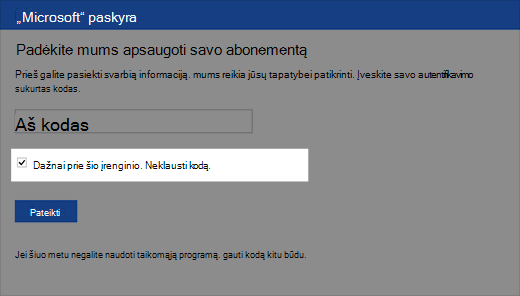
- Pasirinkite Pateikti.
Dabar galėsite kada panorėję prisijungti ir redaguoti informaciją šiame įrenginyje neįvesdami saugos kodo.
Vis dar reikia pagalbos?

|
Norėdami gauti palaikymą Outlook.com, bakstelėkite arba spustelėkite čia arba meniu juostoje pasirinkite Žinynas ir įveskite užklausą. Jei savarankiška pagalba nepadeda išspręsti problemos, slinkite žemyn iki Vis dar reikia pagalbos? ir pasirinkite Taip. Jei pirmiau nurodyti veiksmai nepadeda arba negalite prisijungti, bakstelėkite arba spustelėkite čia. |
|---|---|

|
Jei reikia daugiau pagalbos dėl "Microsoft" paskyros ir prenumeratų, apsilankykite Paskyros & atsiskaitymo žinyne. |

|
Norėdami gauti pagalbos ir pašalinti kitų "„Microsoft“" produktų ir paslaugų triktis, čia įveskite savo problemą. |

|
Skelbkite klausimus, stebėkite diskusijas ir bendrinkite žinias Outlook.com bendruomenėje. |
Sužinokite daugiau
Sužinokite daugiau apie programą "Microsoft Authenticator".
Žr. daugiau temų apie tai, kaip apsaugoti savo "Microsoft" paskyrą.