

Jei daug verslo ar asmeninių kontaktų informacijos laikote skaičiuoklėje, galite ją importuoti tiesiai į „Outlook“, atlikę tik kelis veiksmus. Trys pagrindiniai veiksmai, kuriuos turite atlikti.
- Įrašykite "Excel" darbaknygę kaip .csv failą.
- Importuokite kontaktus.
- susieti „Excel“ skaičiuoklės stulpelius su atitinkamais „Outlook“ laukais.
1 veiksmas: "Excel" darbaknygės įrašymas kaip .csv failo
Naudojant programą „Outlook“ galima importuoti kableliais atskirtų reikšmių formato (.csv) failus, bet ne darbaknyges, sudarytas iš kelių lapų, todėl 1 veiksmas yra „Excel“ darbaknygės įrašymas kaip .csv failo. Toliau aprašyta, kaip tai padaryti.
- Savo darbaknygėje spustelėkite darbalapį, kuriame yra norima importuoti kontaktinė informacija.
- Spustelėkite Failas>Įrašyti kaip.
- Pasirinkite, kur norite įrašyti failą.
- Lauke Įrašomo failo tipas pasirinkite CSV (kableliais atskirtos reikšmės) (*.csv) ir spustelėkite Įrašyti.
Programa "Excel" nurodo "Pasirinktas failo tipas neturi darbaknygių, kuriose būtų keli lapai". Tai reiškia CSV failo apribojimą; Jūsų darbaknygės originalui (.xlsx failui) nieko nenutiks. - Spustelėkite Gerai.
Programa "Excel" nurodo "Kai kurios jūsų darbaknygės funkcijos gali būti prarastos, jei įrašysite ją kaip CSV (kableliais atskirtos reikšmės)". Taip pranešama tik apie CSV failo apribojimus ir šį nurodymą galima ignoruoti. - Spustelėkite Taip, kad programa „Excel“ įrašytų dabartinį darbalapį kaip CSV failą. Darbaknygės originalas bus (.xlsx failas) uždarytas.
- Uždarykite CSV failą.
Darbas su „Excel“ atliktas. Dabar galite pradėti importavimo procesą programoje „Outlook“.
Pastaba
Kai kuriose lokalėse pagal numatytuosius parametrus naudojami kitokie sąrašo skyrikliai. Pavyzdžiui, numatytasis vokiečių kalbos skyriklis yra kabliataškis. Tačiau „Outlook“ nepalaiko kabliataškio kaip lauko skyriklio. Todėl, prieš pereinant prie kito veiksmo, CSV faile esančius kabliataškius gali reikėti pakeisti kableliais.
2 veiksmas: kontaktų importavimas į "Outlook"
Pastaba
Jei importuojate .csv failą į Outlook.com paskyrą (ar kitą Exchange ActiveSync paskyrą) programoje "Outlook", žr. Kontaktų importavimas į Outlook.com paskyrą.
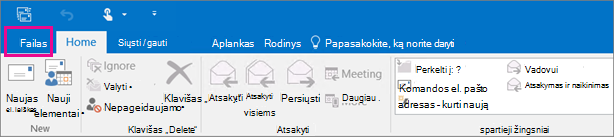
„Outlook“ juostelės viršuje pasirinkite Failas.
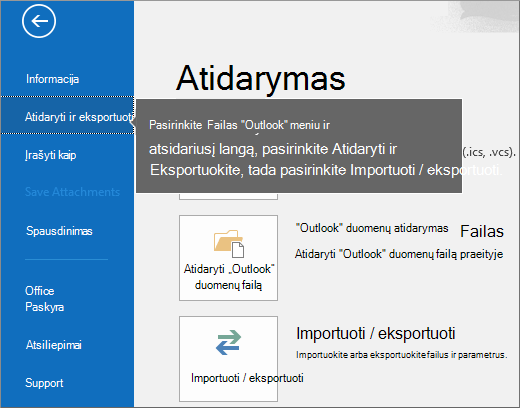
Pasirinkite Atidaryti & Eksportuoti>,Importuoti / eksportuoti.
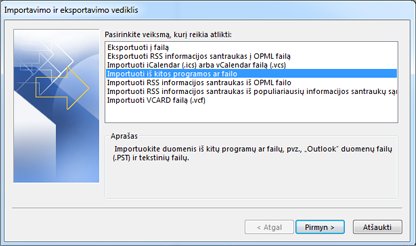
Pasirinkite Importuoti iš kitos programos ar failo ir spustelėkite Pirmyn.
Patarimas
Jei esate raginami įvesti slaptažodį, tačiau jo nenustatėte, spustelėkite Atšaukti , kad pereitumėte į kitą langą.
Pasirinkite Kableliais atskirtos reikšmės ir spustelėkite Pirmyn.
Naršykite, kol pasieksite norimą importuoti .csv failą.
Dalyje Parinktys pasirinkite, ar pakeisti dublikatus (esamus kontaktus) naujai importuotais, kurti kontaktų dublikatus, ar dublikatų neimportuoti.
Spustelėkite Pirmyn ir pasirinkite kontaktų paskirties aplanką. Pagal numatytuosius nustatymus turėtų būti pažymėta Kontaktai, bet jei taip nėra, slinkite aukštyn arba žemyn, kol rasite šį aplanką. Galite pasirinkti ir kitą aplanką arba sukurti naują.
Spustelėkite Pirmyn.
Įsitikinkite, kad žymės langelis šalia Importuoti "MyContacts.csv" (tarkime, kad toks yra jūsų failo vardas) yra pažymėtas.
Neskubėkite spustelėti Baigti, nes dar turite priskirti tam tikrus CSV failo stulpelius programos „Outlook“ kontaktų laukams. Priskyrimas padės importuotus kontaktus rodyti taip, kaip pageidaujate.
3 veiksmas: CSV failo stulpelių priskyrimas programos „Outlook“ kontaktų laukams
Spustelėkite mygtuką Priskirti pasirinktinius laukus. Bus atidarytas dialogo langas Priskirti pasirinktinius laukus.
- Dalyje Iš pamatysite lauką su importuojamo CSV failo stulpelių pavadinimais.
- Dalyje Į matysite standartinius programos „Outlook“ kontaktams naudojamus laukus. Jei laukas sutampa su CSV failo stulpeliu, stulpelį matysite dalyje Priskirta iš.
- Laukai Vardas, Vardas ir Pavardė yra standartiniai programos „Outlook“ kontaktų laukai, taigi jei jūsų failo kontaktinėje informacijoje pateikiamas bent vienas iš šių pavadinimų, galite sėkmingai tęsti.
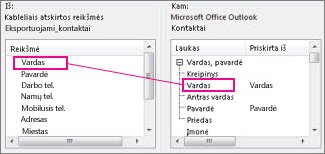
Greičiausiai tam tikrą informaciją teks priskirti rankiniu būdu. Pavyzdžiui, šiame importuotame faile kontakto mobilusis telefonas pateiktas stulpelyje "Mob. tel." Tikslaus atitikmens programoje "Outlook" nebus. Tačiau tinkamą lauką „Outlook“ galite rasti atlikę šiuos veiksmus:
- Slinkite dešinėje esančioje srityje ir rasite Kitas adresas, prie kurio yra pliuso ženklas (+).
- Spustelėkite pliuso ženklą, kad išplėstumėte informaciją, ir pamatysite puikų atitikmenį Mobilusis telefonas.
Kairėje esančioje srityje vilkite Mob. tel. ir palikite jį dešinėje srityje esančiame lauke Mobilusis telefonas.
Pastebėsite, kad dabar Mob. tel. stulpelyje Priskirta iš yra šalia Mobilusis telefonas.
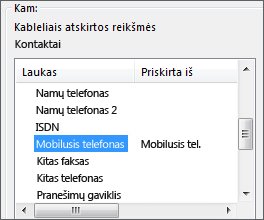
Po vieną vilkite likusius įrašus iš kairiosios srities į atitinkamus „Outlook“ laukus dešiniojoje srityje. Pavyzdžiui, įrašą Adresas galite vilkti į lauką Gyvenamoji gatvė arba Gatvė (darbo), atsižvelgiant į turimo kontakto adreso tipą.
Spustelėkite Baigti.
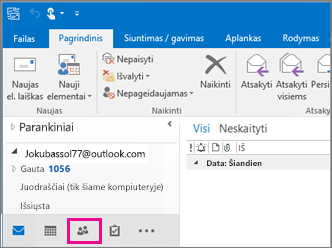
Jūsų kontaktai importuojami į "Outlook".Norėdami peržiūrėti kontaktus programoje "Outlook", naršymo juostos apačioje pasirinkite People piktogramą.
Taip pat žr.
„Outlook“ el. pašto, kontaktų ir kalendoriaus importavimas ir eksportavimas