
Svarbu
Senesnės "Outlook", skirtos "Mac", palaikymas baigsis 2026 m. spalio mėn. Nuolatinis senstelėjusios "Outlook", skirtos "Mac", palaikymas priklausys nuo jūsų "Microsoft 365", "Office" arba "Outlook" licencijos. Daugiau informacijos rasite senstelėjusios "Outlook", skirtos "Mac", palaikymo pabaigoje.
Programoje "Outlook" į archyvo failus galima eksportuoti el. laiškus, kontaktus, kalendoriaus elementus, užduotis ir pastabas. Šiuos failus (.pst programoje "Outlook", skirtoje "Windows" ir .olm programoje "Outlook", skirtoje "Mac") galite importuoti į "Outlook for Mac". Importavus suarchyvuotą turinį galima rasti "Outlook" naršymo sričių (Mail, Calendar, People, Tasks ir Notes) skyriuje Mano kompiuteryje.
Pastaba
- Šiuo metu negalite importuoti internetinė „Outlook“ kalendoriaus ir kontaktų, "iCloud" kalendoriaus ir kontaktų arba "Google" kalendoriaus ir kontaktų. Norėdami paprašyti šių funkcijų, pateikite atsiliepimą per "„Microsoft“" atsiliepimų portalą. "Outlook" komanda aktyviai peržiūri per šį portalą pateiktus atsiliepimus.
- Jei naršymo srityse nėra "Mano kompiuteryje ", eikite į meniu "Outlook">parametrai..., pasirinkite Bendra ir išvalykite parametrą Slėpti mano kompiuteryje aplankus.
.pst failo importavimas iš "Outlook", skirtos "Windows"
.pst failas yra duomenų failas, kurį "Outlook", skirta "Windows", naudoja el. laiškams, kontaktams, kalendoriaus elementams, užduotims ir pastaboms archyvuoti. Importuokite .pst failą, kad galėtumėte perkelti laiškus iš "Windows" kompiuterio į "Outlook for Mac".
- Eksportuokite "Outlook", skirtos "Windows", el. laiškus, kontaktus, kalendoriaus elementus, užduotis ir pastabas į .pst failą. (El. laiškų, kontaktų ir kalendoriaus eksportavimas į Outlook.pst failą arba atsarginės kopijos kūrimas šiame faile)
- Perkelkite .pst failą iš "Windows" kompiuterio į "Mac" (nurodymų ieškokite "Apple" svetainėje ).
- Skirtuke Įrankiai pasirinkite Importuoti.
- Pasirinkite "Outlook", skirtos "Windows", archyvo failą (.pst)>Tęsti.
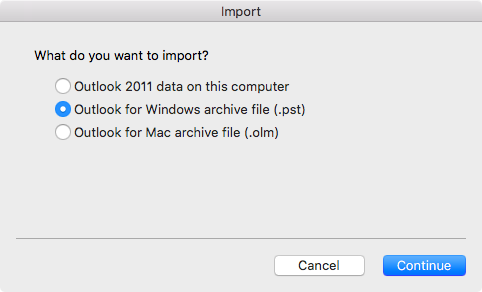
- Raskite .pst failą "Mac" kompiuteryje, tada pasirinkite Importuoti.
- Kai importavimo procesas bus baigtas, pasirinkite Baigti.
Importuoti elementai rodomi naršymo srities dalyje Mano kompiuteryje.
.olm failo importavimas iš "Outlook for Mac"
.olm failas yra duomenų failas, kurį "Outlook", skirta "Mac", naudoja el. laiškams, kontaktams, kalendoriaus elementams, užduotims ir pastaboms archyvuoti. Jei pereinate iš vieno "Mac" į kitą arba naujinate "Outlook for Mac", pirmiausia eksportuokite savo el. laiškus, kontaktus, kalendoriaus elementus, užduotis ir pastabas į .olm failą (Kaip eksportuoti į .olm failą?). Įsidėmėkite vietą, kur įrašėte .olm failą, nes jo prireiks importuojant.
- Eksportuokite "Outlook for Mac" el. laiškus, kontaktus, kalendoriaus elementus, užduotis ir pastabas į .olm failą ir įsidėmėkite vietą, kur įrašėte šį failą. Jei perkeliate iš vieno "Mac" į kitą, perkelkite .olm failą į naują (instrukcijas rasite " Apple" palaikymo tarnyboje ).
- Programos "Outlook for Mac" skirtuke Įrankiai pasirinkite Importuoti.
-
Lauke Importuoti pasirinkite "Outlook for Mac" archyvo failas (.olm)>Tęsti.

- Raskite .olm failą "Mac" kompiuteryje, tada pasirinkite Importuoti.
- Imported items appear on the navigation panes (Mail, Calendar, People, Tasks, Notes) under My Computer. Pvz., kontaktai yra naršymo srityje People tab, elektroninio pašto pranešimai yra naršymo srityje Paštas skirtukas, kalendoriaus elementai yra naršymo srityje Calendar tab, ir pan.
Susiję straipsniai
Ar galiu importuoti "iCal" arba adresų knygelės elementus į "Outlook 2016 for Mac"?
Elementų eksportavimas į archyvo failą naudojant „Outlook“, skirtą „Mac“