

Nesvarbu, ar dirbate namie, ar susitinkate su žmonėmis kitose vietose, "Outlook" gali padėti užtikrinti, kad kiekvienas susitikimas vyktų internetu. Norėdami pradėti, tiesiog įjunkite parinktį Įtraukti susitikimą internetu į visus susitikimus .
Pastaba
Ši funkcija taikoma tik "Microsoft 365" paskyroms.
Įjungti arba išjungti šią parinktį
Šis parametras yra įgalintas pagal numatytuosius nustatymus, jei turite "Teams" licenciją. Tačiau, jei norite pakeisti parametrą, galite tai padaryti programoje "Outlook" arba "Windows PowerShell".
Programoje „Outlook“
Parametrą, leidžiantį visus susitikimus rengti internetu galite visuose "Outlook" klientuose: "Outlook", skirtoje "Windows" (naujojoje ir klasikinėje), "Outlook", skirtoje "Mac", internetinėje "Outlook“", "Outlook", skirtoje "Android", ir "Outlook", skirtoje "iOS". Parametro ieškokite konkretaus kliento meniu Parinktys.
Sistemoje "Windows PowerShell"
IT administratoriai taip pat gali programiškai konfigūruoti visos organizacijos parametrą.
- Norėdami sukonfigūruoti organizacijai, administratoriai turėtų naudoti parametrą
OnlineMeetingsByDefaultEnablediš cmdlet Set-OrganizationConfig . - Parametras
OnlineMeetingsByDefaultEnabledvaldo, ar kuriant susitikimą pagal numatytuosius nustatymus nustatyti visus susitikimus kaip "Teams" ar "„Skype“ verslui". Parametras nustato numatytąją reikšmę, todėl jei vartotojas jau tiesiogiai sąveikavo su šiuo parametru iš palaikomo "Outlook" kliento, šios numatytosios administratoriaus nustatytos reikšmės yra nepaisoma. Kitaip tariant, pašto dėžutės ir organizacijos konfigūracijos parametrai taikomi, jei vartotojas niekada nepakeitė palaikomo "Outlook" kliento parametrų. - Administratoriai nustato numatytuosius parametrus ir jie taikomi naujiems vartotojams, bet tik tuo atveju, jei klientas nemodifikuoja parametrų.
- Jei klientas įjungia parametrus, organizacijos ir kalendoriaus parametrų nepaisoma.
- Administratorius negali patikrinti kliento parametrų.
- Administratorius neturi galimybės užklausti jūsų parametrų.
Pasirinkite numatytąjį susitikimo internetu teikėją
Konfigūruokite numatytąjį susitikimų internetu teikėją kaip vartotoją arba administratorių.
Vartotojams
Jei įdiegta ir "Microsoft Teams", ir "„Skype“ verslui", pageidaujamas teikėjas priklauso nuo pasirinkto sambūvio režimo. Nematysite parinkties rinktis tarp "Teams" ir "Skype".
Jei naudojate atskirą susitikimų internetu teikėją, pvz., "Microsoft Teams" arba partnerio "Office" papildinį, "Outlook" automatiškai nustato jį kaip numatytąjį teikėją.
Jei naudojate ir "Microsoft Teams", ir partnerio teikėją (arba kelis partnerių teikėjus), "Microsoft Teams" yra numatytasis teikėjas, nebent jį pakeisite. Jei neturite įdiegtos "Microsoft Teams", bet naudojatės keliais partnerių teikėjais, pirmenybė teikiama įdiegtam organizacijos administratoriaus.
Pageidaujamą susitikimo internetu teikėją galite pasirinkti šiais atvejais:
- Jūsų organizacijos administratorius įdiegė kelis partnerių teikėjo papildinius.
- Įdiegėte kelis partnerių teikėjo papildinius, o administratorius nesukonfigūravo numatytojo susitikimo teikėjo.
Pageidaujamo teikėjo pasirinkimo parametrą galite rasti "internetinė „Outlook“", "Outlook", skirtoje "Windows" (naujojoje ir klasikinėje), "Outlook", skirtoje "Mac", "Outlook", skirtoje "Android", ir "Outlook", skirtoje "iOS". Pageidaujamas teikėjas, kurį pasirenkate viename iš palaikomų "Outlook" klientų, taikomas visiems jūsų naudojamiems palaikomiems klientams.
Pasirinkite tinkamą skirtuką, kuriame rasite išsamias instrukcijas, kaip rasti šią parinktį "Outlook" kliente.
- Žiniatinklis ir naujoji "Outlook" sistemoje "Windows"
- Klasikinė "Outlook" sistemoje "Windows"
- Mac
- Android
- iOS
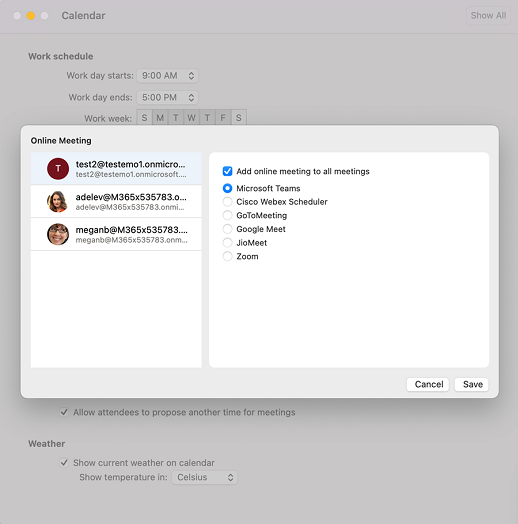
Norėdami pasirinkti numatytąjį susitikimų internetu teikėją internetinėje "Outlook„Outlook“" ir kiekvieną susitikimą padaryti prisijungusį, atlikite šiuos veiksmus.
Įrankių juostoje atidarykite "Outlook" parametrus.

Pasirinkite Calendar, tada pasirinkite Events and Invitations.
Pažymėkite žymės langelį Įtraukti susitikimą internetu į visus susitikimus .
Sąraše Pasirinkite susitikimo teikėją pasirinkite numatytąjį susitikimo internetu teikėją. Šiame sąraše pateikti visi su jūsų paskyra susiję teikėjai.

Pasirinkite Įrašyti.



Administratoriams
Norėdami nustatyti numatytąjį susitikimo teikėją kaip administratorių, naudokite "Exchange Online PowerShell" cmdlet Set-MailboxCalendarConfiguration.
Prisijunkite prie "Exchange Online PowerShell" naudodami
Connect-ExchangeOnline"cmdlet".Paleiskite šią „cmdlet“: Atkreipkite dėmesį į šiuos dalykus:
- Šis
DefaultOnlineMeetingProviderparametras pasiekiamas tik debesų technologijos pagrindu veikiančioje paslaugoje. - Šiame pavyzdyje nustatote mastelį kaip numatytąjį susitikimo internetu teikėją. Lauke galima naudoti
-DefaultOnlineMeetingProvideršias reikšmes:- AlibabaDingTalk
- AmazonChimePrivate
- AmazonChimePublic
- "AppleFacetime"
- "ClaroVideoconferencia"
- FacebookWorkplace
- GoogleMeet
- Eiti į susitikimą
- JioMeet
- RingCentral
- SkypeForBusiness
- SkypeForConsumer
- "TeamsForBusiness" (Ši reikšmė yra numatytoji.)
- "Webex"
- Mastelio keitimas
Set-MailboxCalendarConfiguration -Identity user@contoso.com -DefaultOnlineMeetingProvider Zoom- Šis
Palaikomi susitikimų internetu teikėjai
Kai pasirenkate pageidaujamą susitikimo internetu teikėją, kiekvieno vartotojo sąrankoje pasiekiamų paslaugų teikėjų sąrašas suasmeninamas pagal asmeninius poreikius.
"Microsoft Teams" ir "„Skype“ verslui" rodomos pagal vartotojo priskirtas licencijas.
Partnerių teikėjai rodomi pagal "Office" papildinius, kuriuos įdiegė vartotojas arba administratorius. Palaikomi šie susitikimų internetu papildiniai:
- Mastelio keitimas "Outlook"
- "Cisco WebEx" planuoklė
- "GoTo", skirta "Outlook"
- Google Meet
- "JioMeet", skirta "Outlook"
Svarbu
Partnerių teikėjų COM papildiniai nėra palaikomi. Jei įjungsite parinktį Įtraukti susitikimą internetu į visus susitikimus ir naudosite teikėjo COM papildinį, kad į paskyrą įtrauktumėte išsamią susitikimo informaciją, gali būti įtraukta ir "Microsoft Teams", ir teikėjo susitikimo išsami informacija. Kad taip neatsitiktų, atlikite vieną iš toliau nurodytų sprendimo būdų.
Pašalinkite teikėjo COM papildinį (išsamių instrukcijų ieškokite " Office" programų papildinių peržiūra, valdymas ir diegimas), tada iš šiame skyriuje pateiktų saitų įdiekite pageidaujamo teikėjo "Office" papildinių versiją. Daugiau informacijos rasite Numatytojo susitikimo internetu teikėjo pasirinkimas.
Jei jūsų pageidaujamas susitikimo teikėjas neturi "Office" papildinių versijos, išjunkite parinktį Įtraukti susitikimą internetu į visus susitikimus , jei norite toliau naudoti COM papildinį. Patarimų, kaip išjungti šią parinktį naudojant "Outlook" arba "Windows PowerShell", ieškokite šios parinkties įjungimas arba išjungimas.
Susitikimo internetu teikėjo papildinio radimas programoje "Outlook"
Parinktis Įtraukti susitikimą internetu į visus susitikimus automatiškai įtraukia pageidaujamo teikėjo susitikimo informaciją į susitikimus. Jei norite sukonfigūruoti susitikimo informaciją, keiskite naudodami susitikimo teikėjo papildinį.
Norėdami pasiekti susitikimo teikėjo papildinį "Outlook", skirtoje "Windows" (naujojoje ir klasikinėje), "Mac" ir žiniatinklyje, atlikite šiuos veiksmus:
- Pasirinkite Naujas susitikimas arba Naujas įvykis , kad sukurtumėte naują susitikimą.
- Naujai sukurtame susitikime eikite į juostelę ir pasirinkite susitikimo teikėjo papildinį.
Patarimas
Administratoriams: Kad padėtumėte vartotojams lengvai rasti jūsų organizacijos pageidaujamą susitikimų internetu teikėjo papildinį programoje "Outlook on Mac", paleiskite scenarijų, kad prisegtumėte papildinį prie "Outlook" juostelės. Daugiau informacijos rasite Susitikimų internetu papildinių prisegimas prie juostelės.
Susitikimo internetu teikėjų perjungimas įvykyje
"internetinė „Outlook“", naujojoje "Outlook", skirtoje "Windows", ir "Outlook", skirtoje "Mac", susitikimo internetu teikėją galite pakeisti kurdami įvykį iš naujo kurdami kvietimą. Jūsų dalyviai, tema, dienotvarkė ir kita įvykio informacija lieka savo vietoje.
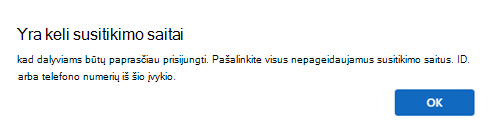
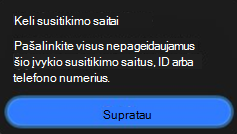
Jei pakeičiate paslaugų teikėją po to, kai į įvykį įtraukiate susitikimo internetu išsamios informacijos, gali pasirodyti dialogo langas, įspėjantis, kad įvykyje yra informacijos iš daugiau nei vieno teikėjo. Tas pats dialogo langas rodomas, jei naudojate kito teikėjo papildinį susitikimo informacijai įterpti į kvietimą. Prieš siųsdami kvietimą, rankiniu būdu pašalinkite ankstesnio teikėjo susitikimo informaciją iš įvykio aprašo.
- Renginyje pasirinkite norimą naudoti susitikimo internetu teikėją.
- Jei rodomas dialogo langas apie kelis susitikimo teikėjus, pasirinkite Gerai arba Supratau.
- Jei yra ankstesnio teikėjo susitikimo išsami informacija, iš įvykio aprašo pašalinkite jo susitikimo saitą, susitikimo ID ir skambinimo telefono numerius. Išsaugokite informaciją apie teikėją, kurį norite, kad dalyviai naudotų.
- Peržiūrėkite kvietimą ir pasirinkite Siųsti.
Dialogo langas, rodomas internetinėje "Outlook„Outlook“" ir naujojoje "Outlook", skirtoje "Windows"
Dialogo langas, rodomas programoje "Outlook for Mac"
Pastaba
Jei jūsų numatytasis susitikimų internetu teikėjas yra "Microsoft Teams", kurdami įvykį pakeisite kitą paslaugų teikėją, dialogo langas nerodomas. Šiuo atveju "Outlook" neįtrauks "Teams" susitikimo informacijos, todėl nėra jokios "Teams" informacijos, kurią reikėtų pašalinti.
Papildoma informacija
- Susitikimo internetu išsami informacija neįtraukiama į ilgesnius nei 24 valandų įvykius ar bet kokį įvykį be dalyvių.
- Jei valdote bendrinamą kalendorių arba įgaliotąjį kalendorių, o kalendoriaus savininkas atnaujina pageidaujamą teikėją, gali praeiti iki 24 valandų, kol ši parinktis bus rodoma bendrinamo kalendoriaus kopijoje.
- Ši funkcija dar negalima naudojant klasikinę "Outlook", skirtą "Windows", jei jūsų pašto dėžutė laikoma GCC, GCC-High arba DoD aplinkoje. Šių aplinkų vartotojai šią funkciją gauna naudodamiesi kitais "Outlook" klientais.
Minimalios būtinos "Outlook" versijos
| "Outlook" klientas | Parinktis, kad visi susitikimai būtų rodomi internetu |
Galimybė pasirinkti pageidaujamą teikėją (jei įjungti keli teikėjai) |
|---|---|---|
|
Internetinė „Outlook“ Naujoji „Outlook“, skirta „Windows“ |
Palaikoma | Palaikoma |
| Klasikinė "Outlook", skirta "Windows"* | Palaikoma 1 | Palaikė2 |
| Outlook for Mac* | 3 palaikoma | Palaikoma4 |
| Outlook for Android | Palaikoma | Palaikoma |
| Outlook for iOS | Palaikoma | Palaikoma |
*Taikoma tik tiems vartotojams, kurie įsigijo "Microsoft Office" naudodamiesi mėnesio arba metų prenumerata.
1Palaiko tik "Microsoft Teams" pradedant nuo "Teams" papildinio 1.0.20275.4 versijos. Pasiekiama nuo "Outlook" 2011 m. kompiuterio versijos (13330.00000 komponavimo versija).
2Pasiekiama nuo 2206 versijos (15330.20176 komponavimo versija), skirtos mėnesinių naujinimų kanalui, ir 2207 versijos (15427.20176 komponavimo versija), skirtos mėnesiniam įmonėms kanalui.
3Prieinama nuo 16.60.318.0 versijos.
4Prieinama nuo 16.57.1205.0 versijos.