
Slaptumo lygį galite nustatyti laiškams, kad padėtumėte gavėjams žinoti apie jūsų ketinimus, kai siunčiate laišką.
Tačiau slaptumo lygis nedraudžia gavėjams imtis kokių nors veiksmų su laišku. People, kurie gauna jūsų laišką, gali imtis bet kokių veiksmų dėl laiško, kad jie nori, pavyzdžiui, persiųsti konfidencialų laišką kitam asmeniui. Norėdami apriboti veiksmus, kuriuos gavėjai gali atlikti su jūsų siunčiamais pranešimais, rekomenduojame naudoti "Office 365" pranešimų šifravimą arba informacijos teisių valdymą (IRM), jei jie galimi jūsų organizacijoje.
Pastaba
Šiame straipsnyje aprašytas slaptumo lygis skiriasi nuo slaptumo žymos. Slaptumo žyma yra "Microsoft 365" funkcija, leidžianti taikyti etiketę el. laiškams arba failams, kad jie atitiktų jūsų organizacijos saugos strategijas. Daugiau informacijos apie slaptumo žymas rasite Slaptumo žymų taikymas failams ir el. laiškams "Office".
Pranešimo slaptumo lygio nustatymas
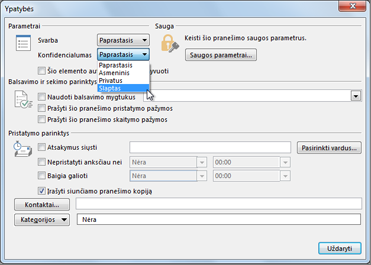
- El. laiško juodraštyje pasirinkite Failo>ypatybės.
-
Dalies Parametraislaptumo sąraše pasirinkite Paprastasis, Asmeninis, Privatus arba Konfidencialus.
Numatytoji reikšmė yra normali. - Pasirinkite Uždaryti. Baigę rašyti pranešimą, pasirinkite Siųsti.
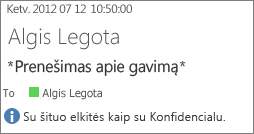
Atsižvelgiant į slaptumo parametrą , gauto laiško informacijos juostoje gavėjai mato šį tekstą:
Jei nustatyta Įprastas, laiškui nepriskirtas joks slaptumo lygis. Todėl informacijos juostoje nerodoma jokio teksto.
Jei nustatyta Privatu, gavėjas informacijos juostoje mato Prašome tai traktuoti kaip Privatus .
Jei norite nustatyti Asmeninis, gavėjas informacijos juostoje mato Prašome tai traktuoti kaip Asmeninį .
Jei nustatytas Konfidencialu, gavėjas mato Informacijos juostoje su šia parinktimi elkitės kaip su Slapta .
Pastaba: Laiško, kurio slaptumo lygis yra Privatus , gavėjo aplanko Gauta taisyklės nepersiunčia arba neperadresuoja.
Visų naujų laiškų numatytojo slaptumo lygio nustatymas
- Pasirinkite Failas>Parinktys>Paštas.
- Dalyje Siųsti pranešimusnumatytojo slaptumo lygio sąraše pasirinkite Įprastasis, Asmeninis, Privatus arba Konfidencialus.
IRM naudojimas pranešimo teisėms apriboti
Pastaba
Ši funkcija galima tik tuo atveju, jei naudojate darbo arba mokymo įstaigos paskyrą su reikalavimus atitinkančia "Microsoft 365" prenumerata.
Norėdami apriboti, ką gavėjai gali daryti su jūsų siunčiamu laišku, turite naudoti informacijos teisių valdymą (IRM). Prieš jums taikant apribojimus el. laiškui IRM turi įdiegti sistemos administratorius. Jei skirtuke Parinktys nematote mygtuko Šifruoti, greičiausiai IRM nenustatytas.
El. laiške pasirinkite Šifruoti skirtuke Parinktys .
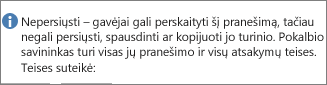
"Outlook" nustato teisę Nepersiųsti (kuri taip pat neleidžia spausdinti) ir laiško viršuje įtraukia šį tekstą:
Svarbu
IRM negali apsaugoti turinio nuo ištrynimo, vagystės, sugadinimo, užfiksavimo ir perdavimo naudojant kenkėjiškas programas arba kompiuterinius virusus. Ji taip pat negali sutrukdyti žmonėms užsirašyti turinį ranka, įvesti jį iš naujo, padaryti skaitmeninę nuotrauką ar užfiksuoti pranešimą ekrane.
Patarimas
Galima rinktis iš įvairių kitų "Outlook" teisių parametrų. Norėdami peržiūrėti sąrašą, pasirinkite rodyklę žemyn po mygtuku Šifruoti .