
Laiško perkėlimas į kitą aplanką
Pasirinkite pranešimą ir nuvilkite jį į paskirties aplanką.
Pranešimo kopijavimas į kitą aplanką
Pasirinkite norimą kopijuoti pranešimą.
Norėdami pasirinkti kelis elementus, laikykite nuspaudę spustelėdami elementus.
Skirtuke Pagrindinis spustelėkite Perkelti>kopiją į aplanką.
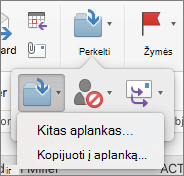
Pradėkite rašyti paskirties aplanko pavadinimą.
Pasirodžius norimam aplankui, spustelėkite aplanko pavadinimą >Kopijuoti.
Patarimas
Norėdami sukurti naują aplanką šoninėje juostoje, laikykite nuspaudę CONTROL, pasirinkite esamą aplanką >Naujas aplankas.