
Svarbu
Jei jūsų "„Microsoft“" debesies saugykla pilna, negalite siųsti arba gauti el. laiškų. Patikrinkite savo pašto dėžutės saugyklą ir sužinokite, kas užima daugiausia vietos. Sužinokite daugiau apie naujausius pakeitimus.
Šį pranešimą gausite, jei jūsų el. laiškas turės priedų, dėl kurių jis bus per didelis, kad būtų galima siųsti:
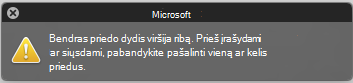
Laiškas laikomas aplanke Juodraščiai (ne aplanke Siunčiama), kuriame galite arba pašalinti priedus, kad sumažintumėte failo dydį, arba panaikinti laišką. Jei panaikinsite laišką, ir toliau gausite priedo klaidos pranešimą, kol visam laikui panaikinsite laišką iš šiukšlinės.
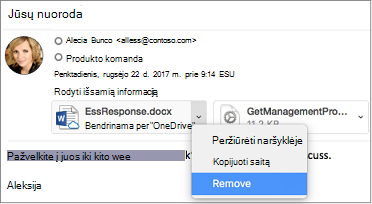
Pašalinkite priedus, kad sumažintumėte failo dydį
- Naršykite aplanką Juodraščiai ir pasirinkite pranešimą.
- Pašalinkite kai kuriuos priedus, tada spustelėkite Siųsti.
Laiško naikinimas
- Naršykite aplanką Juodraščiai ir pasirinkite pranešimą.
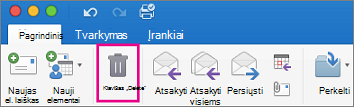
- Skirtuke Pagrindinis pasirinkite Naikinti.
- Naršykite šiukšlinės aplanką ir pasirinkite laišką.
- Skirtuke Pagrindinis pasirinkite Naikinti.
Jei tai neišsprendžia problemos, pasirinkite Žinynas>kreipkitės į palaikymo tarnybą.