Open a Shared Calendar
Meniu Failas nukreipkite žymiklį į Atidaryti ir pasirinkite Kito vartotojo aplankas...
Sąraše Aplanko tipas pasirinkite Inbox, Calendar arba Address Book.
Pastaba
"Outlook", skirtoje "Mac", galite pasirinkti tik kalendorių.
Ieškos lauke įveskite jums prieigą suteikusio asmens vardą, ieškos rezultatuose pasirinkite asmens vardą ir pasirinkite Atidaryti.
Bendrai naudojamas pašto aplankas atsiranda aplankuose.
The shared Calendar rodomas Aplankų srityje po antrašte Shared Calendars.
Bendrinama adresų knygelė rodoma aplankų srityje po antrašte Bendrai naudojami kontaktai.
Pastaba
- Jei gaunate pranešimą "Outlook" buvo peradresuota į serverį, autodiscover-s.outlook.com gauti naujus jūsų paskyros parametrus.", pasirinkite Visada naudoti mano atsakymą šiam serveriui ir pasirinkite Leisti.
- Šiuo metu "Outlook for Mac" palaiko tik visiškos prieigos teises bendrinamų pašto dėžučių. Nors tam tikrais atvejais galite įtraukti bendrinamą pašto dėžutę su skirtingomis teisėmis, ši konfigūracija gali būti nevisiškai palaikoma.
- Jei aplankų srityje pasirinktas bendrai naudojamas aplankas, naujai sukurti elementai įrašomi tame bendrinamame aplanke.
- Norėdami pašalinti kito vartotojo bendrinamą aplanką iš aplankų srities, laikykite nuspaudę valdymą, pasirinkite aplanką, tada pasirinkite Pašalinti bendrinamą paskyrą.
Bendrinamos arba įgaliotosios pašto dėžutės atidarymas
Naudokite šį metodą, jei esate kito vartotojo pašto dėžutės atstovas arba kai turite kelių bendrai naudojamos pašto dėžutės aplankų teises. Šį metodą taip pat galite naudoti, kai turite visiškos prieigos prie pašto dėžutės teises.
Norėdami atidaryti bendrinamą pašto dėžutę:
Meniu Įrankiai pasirinkite Paskyros ir pasirinkite paskyrą, kuri turi prieigą prie pašto dėžutės.
Pasirinkite Perdavimas ir bendrinimas
Pasirinkite skirtuką Bendrinama su manimi
Pasirinkite + norėdami įtraukti bendrinamą arba įgaliotąją pašto dėžutę
Pastaba
Jei turite teises į pasirinktinius aplankus pašto dėžutėje, bet ne aukščiausio hierarchinio lygio pašto dėžutės aplanke, pasirinktiniai aplankai aplankų sąraše nerodomi. Tik numatytieji aplankai, į kuriuos turite teises, pvz., Inbox, Sent Items, Deleted Items, ir Calendar, bus rodomi aplankų sąraše be aukščiausio lygio pašto dėžutės aplanko teisių.
Taip pat galite eiti į Failo>atidarymas>,Bendrinama pašto dėžutė, kad atidarytumėte bendrinamą arba įgaliotąją pašto dėžutę.
Papildinių pasiekiamumas bendrai naudojamose pašto dėžutėse
Programoje "Outlook on Mac" papildinių palaikymas bendrinamose pašto dėžutėse skiriasi priklausomai nuo konkretaus scenarijaus. Norėdami sužinoti daugiau apie šiuos scenarijus, žr. Papildinių naudojimas programoje "Outlook for Mac".
Pasirinkite tinkamą parinktį, atsižvelgdami į tai, ar pašto dėžutė bendrinama su jumis, ar esate kito vartotojo pašto dėžutės atstovas.
Pastaba
- Naudojant bet kurį iš šių būdų, bendrinamos pašto dėžutės paskyra įtraukiama kaip parinktis lauke Nuo , kai kuriate el. laiškus. Tai leidžia pasirinkti paskyrą lauke Nuo nepriklausomai nuo to, ar turite teises siųsti iš šios paskyros. Jei neturite paskyros teisių "Siųsti kaip" arba "Siųsti šio asmens vardu", el. laiškai iš paskyros nebus siunčiami.
- "Outlook for Mac" nepalaiko automatinio bendrinamų pašto dėžučių susiejimo.
Aplankas bendrinamas su jumis
Jei kitas vartotojas bendrina su jumis aplanką Gauta, pirminį kalendoriaus aplanką arba pagrindinį kontaktų aplanką, naudokite šį metodą vartotojo aplankui atidaryti.
Norėdami atidaryti bendrinamą aplanką:
- Meniu Failas perkelkite pelės žymiklį ant Atidaryti, tada spustelėkite Kito vartotojo aplankas.
- Spustelėkite Rasti vartotoją.
- Įrašykite jums prieigą suteikusio asmens vardą, spustelėkite Rasti, spustelėkite asmens vardą, tada spustelėkite Gerai.
- Jei turite kelias "Microsoft Exchange" paskyras, iššokančiajame meniu Paskyra spustelėkite paskyrą, kurią norite naudoti, kad atidarytumėte kito vartotojo aplanką.
- Iššokančiajame meniu Tipas spustelėkite Calendar, AddressBook, arba Inbox, tada spustelėkite Gerai.
- Bendrinamas aplankas rodomas naršymo srityje po antrašte Bendrinama .
Esate kito vartotojo pašto dėžutės atstovas
Naudokite šį metodą, jei esate kito vartotojo pašto dėžutės atstovas arba kai turite kelių bendrai naudojamos pašto dėžutės aplankų teises. Šį metodą taip pat galite naudoti, kai turite visiškos prieigos prie pašto dėžutės teises.
Norėdami atidaryti bendrinamą pašto dėžutę:
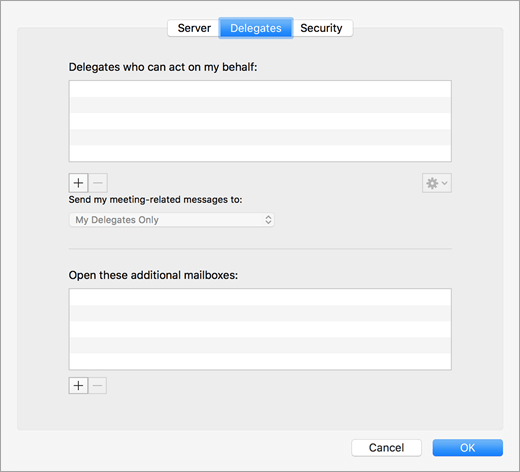
- Meniu Įrankiai spustelėkite Abonementai>Išplėstiniai>atstovai.
- Įtraukite pašto dėžutę dalyje Atidaryti šias papildomas pašto dėžutes
Pastaba
Jei turite teises į pasirinktinius aplankus pašto dėžutėje, bet ne aukščiausio hierarchinio lygio pašto dėžutės aplanke, pasirinktiniai aplankai aplankų sąraše nerodomi. Tik numatytieji aplankai, į kuriuos turite teises, pvz., Inbox, Sent Items, Deleted Items, ir Calendar, bus rodomi aplankų sąraše be aukščiausio lygio pašto dėžutės aplanko teisių.
Turite visiškos prieigos prie bendrinamos pašto dėžutės teises
Jei turite visiškos prieigos prie bendrinamos pašto dėžutės teisę, t. y. visiškos prieigos teisę pašto dėžutėje, nustatytą per "Exchange" administratoriaus centrą (EAC), galite įtraukti bendrinamą pašto dėžutę naudodami savo kredencialus.
Norėdami atidaryti bendrinamą pašto dėžutę:
- Meniu Įrankiai spustelėkite Paskyros.
- Spustelėkite pliuso ženklą, kad įtrauktumėte papildomą "Exchange" paskyrą.
- Lauke El. pašto adresas įveskite bendrai naudojamos pašto dėžutės el. pašto adresą.
-
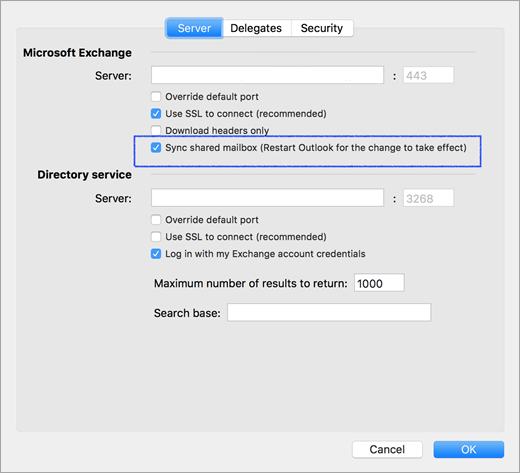
Dalyje Autentifikavimas įveskite savo kredencialus.
Parametro Sinchronizuoti bendrinamą pašto dėžutę pažymėjimas leis "Outlook" sinchronizuoti bendrinamą pašto dėžutę ir vartotojui nereikės spustelėti Siųsti/Gauti. Šis parametras buvo įtrauktas į 16.13.411 versiją. Primygtinai rekomenduojama įjungti šį parametrą vartotojams, kurie jungdamiesi prie bendrinamos pašto dėžutės naudoja savo kredencialus.
Bendrinamų aplankų ir pašto dėžučių teisės
Šioje lentelėje apibendrinamos teisių parinktys, kurios gali būti taikomos bendrinamam aplankui ar pašto dėžutei, ir geriausias būdas atidaryti bendrinamą aplanką arba pašto dėžutę, atsižvelgiant į atitinkamas teises.
| Bendrai naudojamo aplanko ar bendrai naudojamos pašto dėžutės teisių lygis |
Bendrai naudojamo aplanko arba pašto dėžutės atidarymo būdas |
| Folder-level permission to the Inbox, Calendar or Address Book primary folder |
Atidaryti kito vartotojo aplanką |
| Pašto dėžutės teisių suteikimas |
Įtraukite pašto dėžutę paskyros išplėstinių parametrų dalyje "Atidaryti šias papildomas pašto dėžutes" |
| Aplanko lygio teisės į pirminius aplankus Užduotis ir Pastaba |
Įtraukite pašto dėžutę paskyros išplėstinių parametrų dalyje "Atidaryti šias papildomas pašto dėžutes" |
| Aukščiausio lygio pašto dėžutės lygio prieigos prie aukščiausio lygio aplanko ir kitų pasirinktinių aplankų teisė |
Įtraukite pašto dėžutę paskyros išplėstinių parametrų dalyje "Atidaryti šias papildomas pašto dėžutes" |
| Visiškos prieigos teisės į "Exchange " pašto dėžutę |
Naudokite savo kredencialus, kad įtrauktumėte papildomą "Exchange" paskyrą |
Papildomų pašto dėžučių atidarymas
Kaip alternatyvą šiems metodams galite įtraukti kitą "Exchange" paskyrą naudodami papildomus pašto dėžučių kredencialus. Šis metodas neatpažįstamas kaip bendrinamos pašto dėžutės įtraukimas, nes įtraukiate papildomą paskyrą naudodami jos kredencialus. Norėdami atidaryti papildomą "Exchange" paskyrą, atlikite šiuos veiksmus:
- Meniu Įrankiai spustelėkite Paskyros.
- Spustelėkite pliuso ženklą, tada spustelėkite Naujas abonementas , kad įtrauktumėte papildomą "Exchange" abonementą.
- Lauke El. pašto adresas įveskite bendrai naudojamos pašto dėžutės el. pašto adresą.
-
Dalyje Autentifikavimas įveskite bendrai naudojamos pašto dėžutės kredencialus.
