
El. pašto profilį sudaro el. pašto paskyros, duomenų failai ir informacija apie tai, kur saugomi jūsų el. laiškai.
Kas yra el. pašto profilis?
El. pašto profiliai yra tai, ką "Outlook" naudoja įsiminti, kurias el. pašto paskyras naudojate ir kur saugomi kiekvienos paskyros duomenys. Kiekvienas profilis pateikia "Outlook" šią informaciją:
- Kokią paskyros informaciją naudoti Ši informacija apima vartotojo vardą, rodomą vardą, el. pašto serverio vardą ir interneto paslaugų teikėjo (ISP) abonemento slaptažodį.
- Kur pristatomi ir saugomi el. pašto duomenys Programoje "Outlook" duomenys pristatomi ir saugomi el. pašto serveryje arba jūsų kompiuterio .pst faile. Šie duomenys apima taisykles, laiškus, kontaktus, kalendorius, pastabas, užduotis, žurnalus, Ieškos aplankus ir kitus parametrus.
"Outlook" el. pašto profiliai saugomi "Windows" registre. Paleidusi "Outlook", ji nuskaito profilio informaciją iš registro.
Kai "Outlook" paleidžiate pirmą kartą, naujo profilio kūrimo metu padės paleisties vedlys. Taip sukurtas profilis paleidžiamas paleidus "Outlook". Dauguma žmonių tvarko tik vieną profilį, tačiau kartais gali būti naudinga turėti daugiau nei vieną. Pavyzdžiui, galbūt norėsite naudoti vieną profilį darbo paštui, o antrą – asmeniniam paštui. Taip pat, jei kiti žmonės naudoja tą patį kompiuterį kaip ir jūs, jų paskyros ir parametrai gali būti laikomi atskiruose profiliuose su skirtingais pavadinimais.
"Outlook" profiliams apsaugoti negalite naudoti slaptažodžių. Norėdami apsaugoti "Outlook" duomenis nuo kitų žmonių įsibrovimo, turėtumėte naudoti slaptažodžiu apsaugotą "Windows" vartotojo paskyrą.
Svarbu
Negalite perjungti vieno el. pašto profilio į kitą, kol veikia "Outlook".
Pagrindinį profilį sudaro viena ar daugiau el. pašto paskyrų ir saugyklos failas. Privatus asmuo gali turėti internetinę el. pašto paskyrą, pvz., POP3 paskyrą, o įmonės darbuotojai gali turėti "Microsoft Exchange" paskyrą. Į bet kurį profilį galima įtraukti kitų tipų paskyras (įskaitant IMAP4 ir HTTP paskyras), taip pat galima įtraukti papildomų saugyklos failų (pvz., failą archyvas.pst senesniems laiškams išsaugoti). Kartais gali būti įtrauktos ir papildomos paslaugos, pvz., fakso ir adresų knygelės katalogai.
Vieno profilio naudojimas
Daugumai žmonių reikia tik vieno profilio. Kai "Outlook" paleidžiama pirmą kartą, pirmasis profilis sukuriamas automatiškai ir pavadintas "Outlook". Paleidus "Outlook", šis numatytasis profilis paleidžiamas automatiškai. Kai įtraukiate ar modifikuojate el. pašto paskyras arba įtraukiate papildomą .pst failą, kurį norite naudoti, modifikuojate savo profilį. Galite bet kada modifikuoti savo profilį, tačiau negalite pakeisti profilio pavadinimo po to, kai jis pirmą kartą sukuriamas.
Profilio modifikavimas
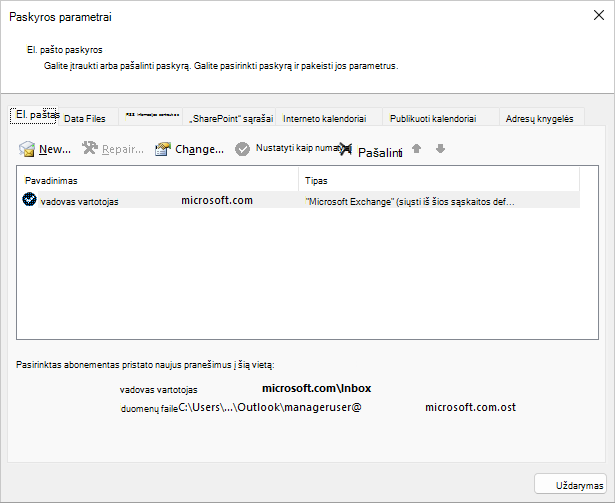
Norėdami modifikuoti dabartinį "Outlook" profilį, naudokite paskyrų tvarkytuvę. Dvi profilių modifikavimo parinktys – naudojant įtaisytąjį paskyrų tvarkytuvą arba profilio parinkiklį. Abi parinktys parodytos toliau.
Norėdami pasiekti paskyros tvarkytuvą:
Atidarykite "Outlook" darbalaukį.
Pasirinkite Failas, tada – Paskyros parametrai.
Norėdami naudoti profilio parinkiklį:
Paleisdami "Outlook" laikykite nuspaudę "Shift ".
Patarimas
Taip pat galite naudoti vieną iš šių alternatyvių parinkčių, kad pasiektumėte profilio parinkiklį:
- Naudodami komandų eilutės jungiklį, dešiniuoju pelės mygtuku spustelėkite "Windows" pradžios mygtuką ir pasirinkite Paleisti. Dialogo lange Vykdyti įveskite: Outlook.exe /profiles ir paspauskite Enter.
- Veikiant "Outlook", pasirinkite Failo>abonemento parametrai>Keisti profilį. "Outlook" bus paleista iš naujo.
Dialogo lange Profilio parinkiklis pasirinkite Parinktys.
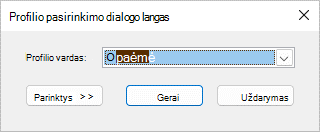
Galite atidaryti kitą profilį ir naudoti paskyros tvarkytuvę. Arba galite pasirinkti profilio pavadinimą , tada pasirinkti Ypatybės tiesiai profilio parinkiklyje.
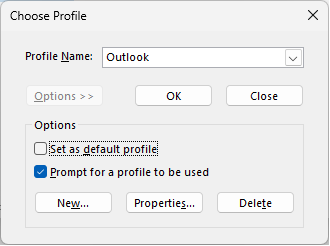
Kelių profilių naudojimas
Jums gali prireikti kelių profilių bet kurioje iš šių situacijų:
-
Jei naudojate "Outlook" viename kompiuteryje, kurį bendrinate su kitais patikimais žmonėmis
Pavyzdžiui, jei jūs ir jūsų partneris turite atskiras el. pašto paskyras, kiekvienas iš jūsų taip pat gali turėti atskirą profilį su atitinkamomis paskyromis ir parametrais. - Jei norite atskirti savo darbo "Exchange" paskyrą nuo asmeninės paskyros
Jei reikia daugiau nei vieno profilio, bet kuriuo metu galite sukurti papildomą profilį ir įtraukti į jį norimas paskyras bei parametrus. Kai perjungiate iš vieno profilio į kitą, pakeičiate el. pašto paskyras ir parametrus, kurie pasiekiami "Outlook" seanso metu.
Naujo profilio kūrimas
Norėdami sukurti naują profilį, naudokite profilio parinkiklį.
Paleisdami "Outlook" laikykite nuspaudę "Shift ".
Patarimas
Taip pat galite naudoti vieną iš šių alternatyvių parinkčių, kad pasiektumėte profilio parinkiklį:
- Naudodami komandų eilutės jungiklį, dešiniuoju pelės mygtuku spustelėkite "Windows" pradžios mygtuką ir pasirinkite Paleisti. Dialogo lange Vykdyti įveskite: Outlook.exe /profiles ir paspauskite Enter.
- Veikiant "Outlook", pasirinkite Failo>abonemento parametrai>Keisti profilį. "Outlook" bus paleista iš naujo.
Dialogo lange Profilio parinkiklis pasirinkite Parinktys.
Pastaba
Prieš pasirinkdami Naujas, galite pažymėti žymės langelį "Raginti naudoti profilį". Jei ši funkcija įjungta, kiekvieną kartą paleidę "Outlook" gausite raginimą pasirinkti, kurį profilį norite atidaryti. Tai naudinga, kai turite kelis profilius ir norite juos perjungti.
Pasirinkite Naujas.
Įveskite naujo "Outlook" profilio pavadinimą ir pasirinkite Gerai.
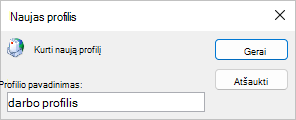
Sukūrus naują profilį, jums reikės įtraukti el. pašto paskyrą į profilį. Paskyrų įtraukimo dialogo lange galite pasirinktinai įtraukti daugiau paskyrų.
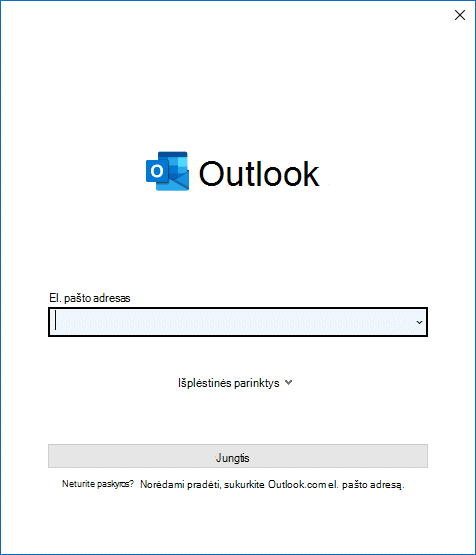
Jei pasiekėte taip toli, sėkmingai sukūrėte naują "Outlook" profilį. Norėdami perjungti profilius, grįžkite į anksčiau pateiktą skyrių Profilio modifikavimas.
"Outlook" konfigūravimas, kad visada būtų naudojamas tas pats profilis
Norėdami konfigūruoti "Outlook" atidaryti konkretų profilį, naudokite profilio parinkiklį.
Norėdami pasiekti profilio parinkiklį, paleisdami "Outlook" laikykite nuspaudę klavišą "Shift ".
Patarimas
Taip pat galite naudoti vieną iš šių alternatyvių parinkčių, kad pasiektumėte profilio parinkiklį:
- Naudodami komandų eilutės jungiklį, dešiniuoju pelės mygtuku spustelėkite "Windows" pradžios mygtuką ir pasirinkite Paleisti. Dialogo lange Vykdyti įveskite: Outlook.exe /profiles ir paspauskite Enter.
- Veikiant "Outlook", pasirinkite Failo>abonemento parametrai>Keisti profilį. "Outlook" bus paleista iš naujo.
Dialogo lange Profilio parinkiklis pasirinkite Parinktys.
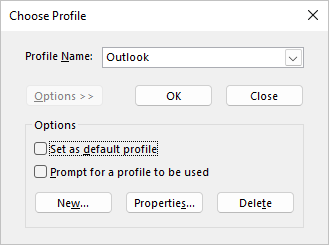
Dialogo lange Išplėstas profilio parinkiklis pasirinkite išplečiamąjį meniu Profilio pavadinimas ir pasirinkite profilį, kurį norite atidaryti pagal numatytuosius parametrus. Dalyje Parinktys pažymėkite žymimąjį laukelį "Nustatyti kaip numatytąjį profilį".
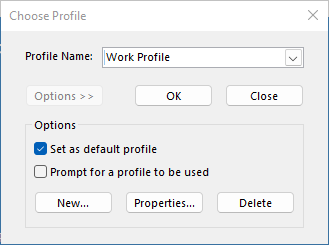
Pastaba
Jei turite kelis profilius, galite apsvarstyti galimybę pažymėti langelį "Raginti naudoti profilį". Būsite paraginti pasirinkti, kurį profilį norite atidaryti.
Pasirinkite Gerai , kai baigsite parametrų pasirinkimus.
Profilio naikinimas
Profilis panaikinamas visam laikui. Naikindami profilius būkite atsargūs, jei turite duomenų, kurių atsarginės kopijos nėra sukurtos arba kurios nepasiekiamos kituose profiliuose. Jei kyla kokių klausimų, geriausia saugoti profilį tol, kol nebereikės jame esančių duomenų.
Norėdami panaikinti profilį, naudokite profilio parinkiklį. Profilio parinkiklį galite pasiekti paspaudę klavišą " Shift " paleisdami "Outlook".
Dialogo lange Profilio parinkiklis pasirinkite Parinktys.
Pasirinkite išplečiamąjį meniu Profilio pavadinimas, pasirinkite norimą naikinti profilį ir pasirinkite Naikinti.
Profilio redagavimas naudojant programėlę Paštas valdymo skyde
Norėdami atidaryti pašto programėlę "Outlook" el. pašto profiliams konfigūruoti, naudokite valdymo skyde esančią pašto piktogramą. Piktograma Paštas nebus rodoma, nebent turite įdiegtą programą "Outlook" ir bent kartą paleidote programą. Programėlės Paštas negalima naudoti paskyroms ar profiliams įtraukti į "Microsoft 365", "Outlook.com" ar kitas "Exchange" el. pašto paskyras, kurioms reikalingas modernusis autentifikavimas.
Galite keisti saugomas paskyras, jų parametrus ir kiekvieno profilio duomenų saugojimo parinktis.
Išeikite iš „Outlook“.
Dalyje valdymo skydas pasirinkite Paštas.
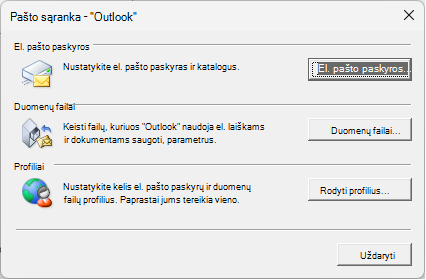
Kurioje valdymo skydo vietoje yra Paštas?
Paštas rodomas skirtingose valdymo skydo vietose, priklausomai nuo "„Microsoft“ Windows" operacinės sistemos versijos, pasirinkto valdymo skydo rodinio ir nuo to, ar įdiegta 32, ar 64 bitų operacinė sistema arba "Outlook" versija.
Paprasčiausias būdas rasti parinktį Paštas – atidaryti „Windows“ valdymo skydą ir lauke Ieškoti, esančiame lango viršuje, įvesti Paštas.
Atlikite bet kurį iš šių veiksmų:
- Norėdami įtraukti kitą el. pašto paskyrą, pasirinkite El. pašto paskyros.
- Norėdami pakeisti "Outlook" duomenų saugojimo parinktis, pasirinkite Data Files.
- Norėdami pamatyti dabartinių profilių sąrašą, pasirinkite Rodyti profilius.
Taip pat žr.
"Outlook" naudojimas be el. pašto paskyros
Bendrinamos pašto dėžutės, kaip papildomos paskyros, įtraukimas į "Outlook" kompiuterio programą