

El. pašto pranešimų priedus galima spausdinti neatidarius failo. Priedus galima spausdinti atidarytame pranešimo lange arba skaitymo srityje. Jei laiške yra keli priedai, galima pasirinkti spausdinti vieną arba visus priedus.
Dėmesio
Neatidarykite el. paštu siunčiamo priedo, jei turinys ar jo siuntėjas kelia įtarimų. laiško priedą atidarykite tik tuo atveju, jei pasitikite turiniu ir pažįstate jį siuntusį asmenį. Priedai dažnai naudojami kompiuterių virusams platinti. El. laiške pasirinkite Peržiūrėti išplečiamajame meniu šalia priedo, kad peržiūrėtumėte jo turinį neatidarydami priedo.
Toliau pasirinkite naudojamos „Outlook“ versijos skirtuko parinktį. Kurią „Outlook“ versiją naudoju?
Naujojoje "Outlook" galite:
Spausdinti priedą | El. laiško spausdinimas
Pastaba
Jei šiame naujame "Outlook" skirtuke atlikti veiksmai nepadeda, gali būti, kad dar nenaudojate naujosios "Outlook", skirtos "Windows". Pasirinkite Klasikinė "Outlook" ir atlikite nurodytus veiksmus.
Priedo spausdinimas naujojoje "Outlook"
Vykdykite šias instrukcijas, jei norite spausdinti tik priedą, o ne su juo gautą el. laišką. Jei tai failo tipas, kurio "Outlook" negali peržiūrėti, galite įrašyti priedus į vietinį kompiuterį arba "„OneDrive“" ir tada juos atidaryti atitinkama programa. Pvz., iš Word galite atidaryti ir spausdinti .doc failus, taip pat galite atidaryti ir spausdinti .pdf failus naudodami "Adobe Reader".
Pasirinkite arba atidarykite laišką su priedu, kurį norite spausdinti.
Naudokite priedo išplečiamąjį sąrašą
 , tada pasirinkite vieną iš dviejų parinkčių:
- Peržiūra: peržiūros ekrane pasirinkite Spausdinti ir vykdykite instrukcijas, kad atspausdintumėte priedą.
- Atidaryti: Pasirinkite Atidaryti, kad atidarytumėte failą susijusioje programoje, tada pasirinkite Spausdinti arba CTRL + P. Vykdykite nurodymus, kad išspausdintumėte priedą.
El. laiško spausdinimas
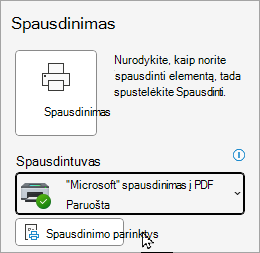
Norėdami spausdinti ir el. laišką, pasirinkite el. laišką, tada pasirinkite Spausdinti  arba paspauskite CTRL + P.
Pastaba
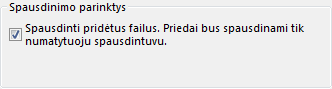
- Jei norite siųsti priedą į kitą spausdintuvą nei numatytasis spausdintuvas, dukart spustelėkite priedą, kad jį atidarytumėte, ir pasirinkite Spausdinti arba paspauskite CTRL + P.
- Kai kuriuos pridėtus failus reikia atidaryti, kad juos būtų galima spausdinti. Spausdinant šių tipų failus, "Outlook" paragins atidaryti arba įrašyti priedą.
Taip pat atkreipkite dėmesį, kad sparčiojo spausdinimo funkcija šiuo metu negalima naujojoje "Outlook", skirtoje "Windows".
Negalite spausdinti?
Jei kyla problemų spausdinant el. laiškus, priedus ar kalendorius programoje Outlook.com, žr. šiuos straipsnius:
Vis dar reikia pagalbos?

|
Norėdami gauti palaikymą Outlook.com, bakstelėkite arba spustelėkite čia arba meniu juostoje pasirinkite Žinynas ir įveskite užklausą. Jei savarankiška pagalba nepadeda išspręsti problemos, slinkite žemyn iki Vis dar reikia pagalbos? ir pasirinkite Taip. Jei pirmiau nurodyti veiksmai nepadeda arba negalite prisijungti, bakstelėkite arba spustelėkite čia. |
|---|---|

|
Jei reikia daugiau pagalbos dėl "Microsoft" paskyros ir prenumeratų, apsilankykite Paskyros & atsiskaitymo žinyne. |

|
Norėdami gauti pagalbos ir pašalinti kitų "„Microsoft“" produktų ir paslaugų triktis, čia įveskite savo problemą. |

|
Skelbkite klausimus, stebėkite diskusijas ir bendrinkite žinias Outlook.com bendruomenėje. |
Taip pat žr.
Puslapio arba dalies el. laiško spausdinimas
Kalendoriaus, kuriame rodomos paskyros ir susitikimai, spausdinimas