

Kai pasirenkate asmens vardą arba paveikslėlį programoje "Teams", "Outlook" ar kitose "Office" programose ir tarnybose, galite rasti su tuo asmeniu susijusią informaciją to asmens profilio kortelėje. Norėdami pamatyti profilio kortelę "Outlook Mobile", bakstelėkite asmens paveikslėlį. Norėdami peržiūrėti profilio kortelę kitose programose, nukreipkite pelės žymiklį arba spustelėkite to asmens nuotrauką ar vardą. Norėdami pamatyti savo profilio kortelę, pasirinkite savo profilio paveikslėlį.
Profilio kortelė kartais dar vadinama kontakto kortele arba žmonių kortele. Štai internetinė "Outlook„Outlook“" kortelės pavyzdys:
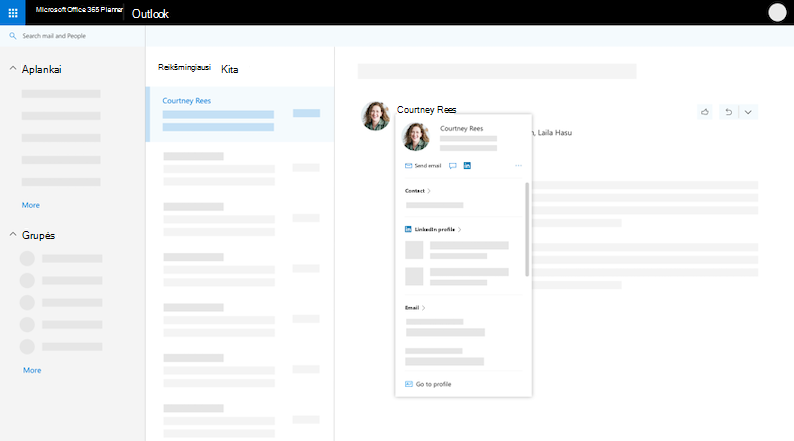
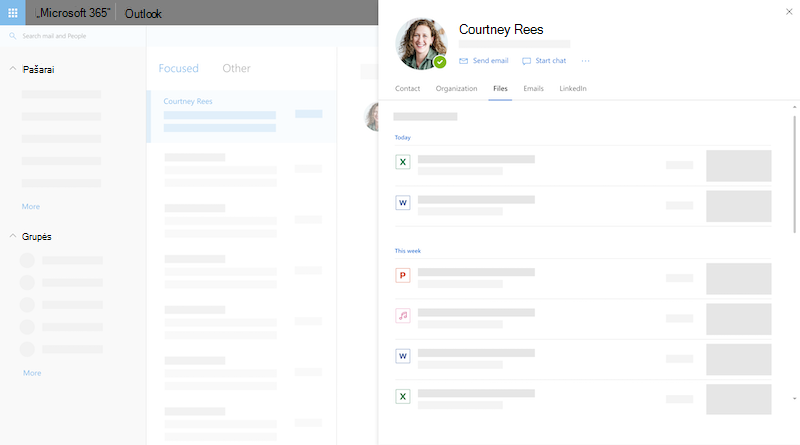
Profilio kortelė gali atrodyti kitaip, atsižvelgiant į tai, kurioje programoje esate. Norėdami pamatyti daugiau informacijos, kortelėje galite pasirinkti skyriaus pavadinimą (Kontaktas, Organizacija, Files...). Štai didesnės profilio kortelės pavyzdys internetinėje "Outlook„Outlook“":
Pastaba
"Microsoft Office" 16.0.13127.20408 ir vėlesnėse versijose buvimo būsena profilio kortelės sekcijoje Nariai nebepasiekiama.
Jūsų profilio kortelė
Kaip peržiūrėti savo profilio kortelę?
- Atidarykite "Office" programą. Pvz., "Outlook" paštas.
- Užveskite pelės žymiklį arba pasirinkite savo vardą ar profilio paveikslėlį, kad pamatytumėte savo profilio kortelę.
Ką kiti mato jūsų profilio kortelėje
Svarbu
Tam tikrą informaciją profilio kortelėje valdo jūsų darbas arba mokymo įstaiga. Jei administratorius išjungė arba nesinchronizavo tam tikrą informaciją, ji nebus rodoma jūsų profilio kortelėje.
Norėdami peržiūrėti savo profilio kortelę, atidarykite "Office" programą (pvz., "Outlook") ir pasirinkite savo profilio paveikslėlį. Atsižvelgiant į jūsų organizaciją, jūsų profilio kortelėje gali būti:
- Profilio nuotrauka
- Vardo tarimas
- Įvardžiai
- Pranešimai
- Siūlomi "Copilot" raginimai
- Kontaktinė informacija
- Pasiekiamumas ir darbo vieta
- Apie mane
- Organization chart
- People you collaborate with
- Naujausios žinutės tarp jūsų ir asmens, žiūrinčio į jūsų profilį
- Artėjantys įvykiai, kuriuos jūs ir jūsų profilį žiūrintis asmuo turi bendro (tik "Outlook Mobile")
- Naujausi failai, kuriuos bendrinote "„OneDrive“" darbui ar mokyklai, "SharePoint Online" arba internetinė „Outlook“ su asmeniu, žiūrinčiu į jūsų profilį
- "LinkedIn" informacija
Profilio nuotraukos įtraukimas arba keitimas
Eikite į "Office" programą (pvz., "Outlook") ir pasirinkite savo profilio paveikslėlį, kad atidarytumėte savo profilio kortelę.
Kortelės viršuje pasirinkite Atnaujinti savo profilį . Būsite nukreipti į savo profilio puslapį programoje " Delve".
Pasirinkitefotoaparato piktograma šalia profilio paveikslėlio.
Atsižvelgiant į nustatymą, kiti veiksmai gali šiek tiek skirtis:
Jei matote redagavimo išsamios informacijos puslapį:
Pasirinkite Keisti nuotrauką. Jums gali tekti prisijungti prie savo darbo arba mokymo įstaigos paskyros.
Pasirinkite Keisti nuotrauką, tada pasirinkite nusiųsti failą.
Įrašykite ir uždarykite, kad grįžtumėte į savo profilį.
Jei matote langą Keisti profilio nuotrauką :
Pasirinkite Keisti nuotrauką, tada pasirinkite nusiųsti failą.
Jei norite pakeisti nuotraukos vietą, spustelėkite apskritime ir vilkite žymiklį. Norėdami didinti arba mažinti, naudokite slankiklį po nuotrauka.
Pasirinkite Nustatyti kaip profilio nuotrauką.
Pakeiskite nuotrauką "Teams" mobiliuosiuose įrenginiuose:
- "Teams" pasirinkite savo profilio nuotrauką >Atnaujinti nuotrauką.
- Pasirinkite Nufotografuoti , kad nufotografuotumėte naują nuotrauką arba pasirinkite esamą nuotrauką , kad pasirinktumėte iš fotoaparato aplanko.
Profilio informacijos naujinimas
Sužinokite daugiau apie naują profilio naujinimo būdą "Microsoft 365".
Kas gali matyti mano dokumentus mano profilio kortelėje?
Kiti matys tik dokumentus, prie kurių jau turi prieigą "Microsoft 365". Savo privačius dokumentus profilyje galite matyti tik jūs, nebent nenuspręsite juos bendrinti.
Kaip sužinoti, ar mano dokumentas privatus, ar bendrinamas?
Profilio kortelėje prie bendrinamų dokumentų yra piktograma "  . Matysite piktogramą šalia dokumentų, kuriuos sukūrėte ar modifikavote ir prie kurių kiti turi prieigą.
Kodėl negaliu pakeisti visos savo profilio informacijos?
Tam tikra jūsų profilio informacija, pvz., jūsų vardas ar kreipinys, gali būti renkama iš kitų sistemų, kurias valdo jūsų IT ar žmogiškųjų išteklių skyrius. Jei norite atnaujinti šią informaciją, susisiekite su atitinkamu skyriumi arba savo administratoriumi. Daugiau informacijos žr. Į ką turėčiau kreiptis, jei noriu pakeisti savo informaciją programoje "Microsoft 365"?
Duomenų eksportavimas
Galite eksportuoti kai kuriuos duomenis iš savo profilio kortelės, įskaitant:
- Profilio kortelėje atmesta informacija. Pvz., pranešimas atnaujinti profilio nuotrauką arba informaciją apie kieno nors gimtadienį.
- "LinkedIn" profiliai, kuriuos sutapdote arba nesutampate su žmonėmis peržiūrėdami jų profilio kortelę.
Duomenis galima atsisiųsti JSON formatu. Išsamios informacijos ieškokite dalyje Duomenų eksportavimas iš profilio kortelės.
Kaip naudoti profilio kortelę
Susisiekite su asmeniu arba sužinokite daugiau apie jį
Spustelėję asmens paveikslėlį arba vardą, galite pamatyti jo profilio kortelę ir kontaktinę informaciją. Galite skambinti, siųsti el. laišką arba siųsti tiesioginį pranešimą tiesiai iš kortelės. Spustelėkite sekciją Kontaktas , kad sužinotumėte, ar asmuo įtraukė daugiau informacijos. Jei asmenį taip pat įtraukėte kaip kontaktą, visa papildoma informacija, kurią įtraukėte rankiniu būdu (pvz., pastabos), bus rodoma kontaktų sekcijoje.
Matyti, kada kas nors yra pasiekiamas
"Outlook", skirtoje staliniams kompiuteriams, galite matyti asmens prisijungimo būseną (Užsiėmęs, Išvykęs... ) kontaktų skyriuje. Taip pat bus rodomas kitas galimas laikas (pagal "Outlook" kalendorių).
Peržiūrėti informaciją apie savo organizaciją
Tyrinėkite savo įmonės vidinę struktūrą, komandas ir aplink jus supančius žmones naudodami organizacijos skyrių. Pradėjus naršyti skirtuke, suaktyvinami naršymo ir pagrindinio mygtuko pavadinimai. Naudodami naršymo mygtukus dabartinio seanso metu slinkite per naršymo retrospektyvą skirtuke.
Sužinokite daugiau apie organizacijos naršyklę.
Failo radimas
Skyriuje "Files" matysite naujausius dokumentus, kuriuos asmuo bendrino su jumis.
Grįžimas į naujausius el. laiškus
Skyriuje El. paštas galite grįžti į naujausius el. laiškus, kuriais pasikeitėte su žmogumi. El. laiškus rasite "Outlook Mobile" ir internetinėje "Outlook“" profilio kortelėse.
Peržiūrėkite "LinkedIn" informaciją
Galite pasirinkti "LinkedIn" piktogramą arba antraštę, kad pamatytumėte asmens "LinkedIn" profilio informaciją. Norėdami matyti "LinkedIn" profilio informaciją, turite susieti savo "Microsoft" ir "LinkedIn" paskyrą. Norėdami gauti daugiau informacijos, žr. "LinkedIn" informaciją.
Peržiūrėkite būsimus įvykius
"Outlook Mobile" profilių kortelėse yra sekcija Įvykiai . Slinkite žemyn per kieno nors profilio kortelę, kad pamatytumėte būsimus bendrus "Outlook" kalendoriaus įvykius. Žiūrėdami į savo profilio kortelę, matysite visus būsimus įvykius.
Asmens įtraukimas į kontaktų sąrašą
Galite įrašyti asmenį darbe arba mokymo įstaigoje kaip naują kontaktą. Naujas kontaktas bus rodomas programos "Outlook" dalyje Kontaktai.
Pastaba
Visa iš anksto užpildyta informacija iš jūsų organizacijos visada liks "„Microsoft“" programų ir paslaugų profiliuose, įskaitant žmones, kurie buvo įtraukti kaip kontaktai. Informacija, kurią patys įtraukiate į savo kontaktus, rodoma tik jums ir niekam kitam nepasiekiama Kiti žmonės negali matyti jūsų kontaktų "„Microsoft“" programose ir paslaugose.
- Asmens profilio kortelėje pasirinkite meniu "Daugiau veiksmų", esantį dešinėje (...), tada pasirinkite Įtraukti į kontaktus. Jei matote išplėstą kortelės rodinį, kontaktų skyde pasirinkite Įtraukti į kontaktus. "Outlook" mobiliųjų įrenginių programėlėje slinkite žemyn į kortelės apačią.
- Redaguokite bet kurį lauką arba įtraukite papildomos informacijos. Atminkite, kad visa iš anksto užpildyta informacija iš jūsų organizacijos visada liks "„Microsoft“" programų ir paslaugų profiliuose. Informacija, kurią patys įtraukiate į savo kontaktus, rodoma tik jums ir niekam kitam nepasiekiama Kiti žmonės negali matyti jūsų kontaktų "„Microsoft“" programose ir paslaugose.
- Pasirinkite Įrašyti arba Atlikta , kad įrašytumėte naują kontaktą.
Asmens iš jūsų organizacijos kontaktinės informacijos įtraukimas arba naujinimas
Šiame skyriuje paaiškinama, kaip rankiniu būdu įtraukti arba redaguoti jūsų organizacijos žmonių kontaktinę informaciją. Išsami informacija, kurią atnaujinate, galite pasiekti tik jums. Norėdami sužinoti apie profilio naujinimą, žr. anksčiau pateiktą skyrių "Profilio informacijos naujinimas".
Pastaba
Negalite pašalinti kontaktinės informacijos, kurią įtraukė jūsų organizacija.
Asmens profilio kortelėje pasirinkite meniu "Daugiau veiksmų", esantį dešinėje (...), tada pasirinkite Įtraukti į kontaktus. Jei matote išplėstą kortelės rodinį, kontaktų skyde pasirinkite Įtraukti į kontaktus. "Outlook" mobiliųjų įrenginių programėlėje slinkite žemyn į kortelės apačią.
Redaguokite arba įtraukite papildomos informacijos ir pasirinkite Įrašyti.
Laukai, kuriuos galite įtraukti, pateikti toliau. Atminkite, kad visa rankiniu būdu įtraukta informacija bus matoma tik jums.
- Sukaktis
- Telefono asistentas
- Gimtadienis
- Įmonės adresą
- Darbo faksas
- Darbo telefonas
- Atgalinio skambinimo telefonas
- Pokalbio adresas
- Įmonė
- Skyrius
- El. pašto adresas
- Vardas
- Vardo tarimas
- Namų adresas
- Namų faksas
- Namų telefono numeris
- Pavardė
- Pavardės tarimas
- Antras vardas
- Mobile phone
- Slapyvardis
- Pastabos
- Biuro vieta
- Organizacijos pagrindinis numeris
- Kitas adresas
- Kitas numeris
- Gaviklis
- Asmeninis tinklalapis
- Tarimas įmonės pavadinimas
- Radijo telefonas
- Antroji pusė
- Indeksas
- Teleksas
- Pavadinimas
- Pavadinimas
- TTY (teksto teletipas)
Rankiniu būdu įtrauktos informacijos peržiūra
Informacija, kurią patys įtraukiate kitiems žmonėms , rodoma tik jums ir niekam kitam nepasiekiama "„Microsoft“" programose ir paslaugose. Pavyzdžiui, jei įtraukėte asmeninę pastabą kieno nors kontaktinėje informacijoje, tik jūs matysite šią pastabą peržiūrėdami jo profilį.
Dažnai užduodami klausimai
Kur galiu pamatyti profilio korteles?
Profilio kortelės pasiekiamos visose "Microsoft 365" programose ir tarnybose. Pavyzdžiui:
- Cortana
- Dynamics 365 for Talent
- „OneDrive“ verslui
- Office.com
- Outlook
- "SharePoint", skirta "iOS"
- SharePoint Online
- "Teams" žiniatinklis ir mobilieji įrenginiai
Kodėl nematau tam tikros informacijos savo kolegų profilio kortelėse?
Štai keletas priežasčių, kodėl tam tikra profilio informacija gali būti rodoma arba nerodoma profilio kortelėse:
- Dalis informacijos gali būti paslėpta dėl matomumo parametrų (pvz., "LinkedIn" matomumo parametrų).
- Peržiūrimas asmuo priklauso kitam nuomotojui.
Kodėl profilio kortelėse matau privačios ir viešos informacijos derinį?
Visa iš anksto užpildyta informacija iš jūsų organizacijos visada liks "„Microsoft“" programų ir paslaugų profiliuose, įskaitant žmonių, kuriuos įtraukėte kaip kontaktus. Informacija, kurią patys įtraukiate į savo kontaktus, rodoma tik jums ir niekam kitam nepasiekiama Kiti žmonės negali matyti jūsų kontaktų "„Microsoft“" programose ir paslaugose. Pavyzdžiui, jei įtraukėte gimtadienį arba pastabą asmeniui darbe arba mokymo įstaigoje, tik jūs matysite šią informaciją.
Kas yra asmenys profilio kortelės skiltyje "Dirba su"?
Žmonės, kuriuos matote skiltyje "Dirba", yra žmonės, su kuriais asmuo bendradarbiauja. Kas rodomas, pagrindas yra viešoji komunikacija jūsų organizacijoje, pvz., bendros grupės, siuntimo sąrašai, bendrinami "Outlook" kalendoriaus įvykiai ir ataskaitų struktūra.
Kodėl nematau sekcijoje "Nariai" nurodytų žmonių buvimo būsenos?
16.0.13127.20408 ir naujesnėse "Microsoft Office" versijose neberodoma buvimo būsena siuntimo sąrašui priklausančios profilio kortelės narių sekcijoje.
Iš kur gaunama su laiku susijusi informacija?
Su laiku susijusi informacija, pvz., vietos laikas, laiko juosta, darbo valandos ir prieinamumas, naudoja informaciją iš jūsų „Outlook“ kalendorius. Informaciją galite peržiūrėti ir valdyti "Outlook" parametruose.
Kokiomis kalbomis galima profilio kortelė?
Profilio kortelė pateikiama 86 kalbomis. Daugiau informacijos žr. šiame sąraše .
Mano profilio pakeitimai nebuvo rodomi arba atnaujinti visose "Microsoft 365" programose ir tarnybose. Kodėl?
Keitimai, kuriuos atliekate savo profilyje, naudodami naują profilio naudojimo patirtį, gali užtrukti iki 24 valandų.
Pastaba
Gali praeiti iki 36 valandų, kol kiti pamatys jūsų profilyje atliktus naujinimus.
- Keitimai, kuriuos atliekate savo profilyje naudodami "Delve" arba "SharePoint" rengyklę, gali užtrukti iki 72 valandų.
Administratoriams
Kaip "Azure Active Directory" informacija rodoma profilio kortelėse?
Toliau pateiktoje lentelėje parodyta, kaip "Azure Active Directory" profilio informacija rodoma "„Microsoft“" programų ir paslaugų profilių kortelėse.
| "Azure Active Directory" vartotojo profilio informacija | Antraštė / laukas profilio kortelėje |
|---|---|
| Miestas | Įmonės adresas |
| Įmonės pavadinimas | Įmonė |
| Skyrius | Skyrius |
| Pareigos | Pareigos |
| Valdytojas | Manager |
| Mobile phone | Mobile phone |
| Pavadinimas | Pavadinimas |
| Office | Biuro vieta |
| Darbo telefonas | Telefonas |
| Vartotojo vardas. | El. paštas, pokalbiai |
Profilio kortelės kontaktų sekcijos tinkinimas
Kaip administratorius, galite tinkinti profilio kortelės kontaktų sekciją "Win32" programose naudodami registro raktus. Daugiau informacijos rasite Profilio kortelės tinkinimas "Win32" programose naudojant registro raktus.
Profilių kortelės kelių nuomotojų organizacijose
Kelių nuomotojų organizacijų vartotojai gali matyti informaciją apie vartotojus kituose nuomotojuose, kurie yra kelių nuomotojų organizacijos dalis. Tai, ką mato vartotojai, priklauso nuo to, kokie duomenys sinchronizuojami tarp nuomotojų. Sužinokite daugiau
Taip pat žr.
Failų arba aplankų bendrinimas "Microsoft 365"
Vaizdo įrašas: dokumentų bendrinimas programoje "Microsoft 365"
Pranešimai ir įžvalgos apie žmones "„Microsoft“" programėlėse