

Norėdami ieškoti el. laiškų, kontaktų ar failų, programoje "Outlook.com", galite naudoti puslapio viršuje esančią ieškos juostą.
El. laiško, kontakto ar failo paieška
- Pašto ieškos lauke įveskite, ko norite ieškoti (kontaktą, temą, pranešimo dalį arba failo pavadinimą), ir paspauskite "Enter".

- Kai baigsite iešką, pasirinkite lauke Ieškoti esančią rodyklę atgal arba spustelėkite bet kurį aplanką naršymo srityje, kad uždarytumėte iešką.

Jei žinote, kad pranešimas buvo išsiųstas, bet jo negavote, skaitykite Outlook.com el. pašto sinchronizavimo problemų sprendimas.
Kontakto ieška norint rasti el. laiškus
Lauke Ieškoti pradėkite vesti vardą. Pasirinkite iš siūlomų žmonių sąrašo, esančio po lauku Ieškoti, arba paspauskite Enter, jei norite pamatyti daugiau rezultatų.
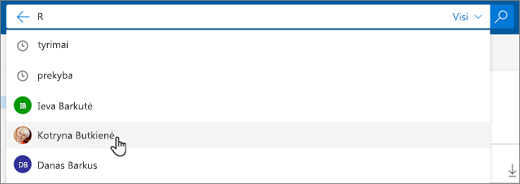
Ieškos rezultatuose pasirinkę kontaktą, matysite su tuo kontaktu susijusių el. laiškų sąrašą.
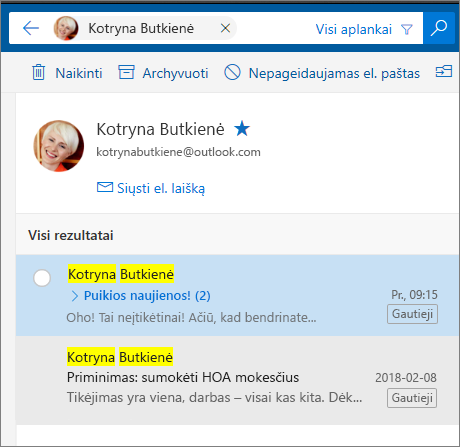
Norėdami kontaktui siųsti pranešimą, pasirinkite parinktį Siųsti el. laišką, esančią po kontakto vardu. Norėdami įtraukti kontaktą į parankinius, šalia kontakto vardo pasirinkite
 .
.
El. laiškų iš parankinių kontaktų ieška
Jei dažnai ieškote el. laiškų iš tų pačių žmonių, galite įtraukti tuos žmones į parankinius. Norėdami įtraukti kontaktą į parankinius, ieškokite to kontakto, ieškos rezultatuose pasirinkite jo vardą, tada po kontakto vardu pasirinkite Daugiau parinkčių , tada Įtraukti į parankinius.
Norėdami pamatyti visus el. laiškus iš to asmens, pasirinkite jo vardą kairiojoje srityje esančioje dalyje Parankiniai.
Ieškos tikslinimas programoje Paštas
Atliekant iešką pašto dėžutėje, pagal numatytuosius parametrus „Outlook.com“ ieško visuose aplankuose. Norėdami ieškoti konkrečiuose aplankuose, pvz., aplanke "Ištrinti elementai" arba "Išsiųsti elementai", naudokite ieškos lauko filtrą.
Paieška Žmonėse
Norėdami rasti kontaktus, taip pat galite naudoti Žmonių lauką Ieškoti kontaktų, katalogų ir grupių .
- Lauke Ieškoti kontaktų, katalogų ir grupių įveskite norimo ieškoti asmens vardą, grupę arba išteklių.
- Jei norimo kontakto pasiūlymų sąraše nėra, paspauskite "Enter", kad pamatytumėte visus ieškos rezultatus.
- Patikslinkite iešką rezultatų sąrašo viršuje pasirinkę Filtruoti .
- Kai baigsite iešką, pasirinkite ieškos lauke esančią rodyklę atgal arba pasirinkite bet kurį aplanką naršymo srityje, kad uždarytumėte iešką.
Patikslinkite rezultatus naudodami Išplėstinės užklausos iešką
Išplėstinės užklausos iešką (AQS) naudokite ieškos rezultatams patikslinti. Ieškos lauke įveskite AQS raktažodį iš toliau pateiktos lentelės, dvitaškį ir ko ieškoti. Pavyzdžiui, norėdami rasti laiškus, kurių temoje yra žodis "Ataskaita", Outlook.com beta versijos ieškos lauke įveskite subject:report
| AQS raktažodis | Aprašymas | Pavyzdys |
|---|---|---|
Nuo 
|
Ieško lauke Iš. | Vietovė:JerriFrye
|
| Norėdami | Ieško lauke Kam. | Kam:JerriFrye |
| kopija | Ieško lauke Kopija. | Kopija:JerriFrye |
| nematoma kopija | Ieško lauke Nematoma kopija. | Nematoma kopija:JerriFrye |
| Dalyviai | Ieško laukuose Kam, Kopija ir Nematoma kopija. | Dalyviai:JerriFrye |
| Tema | Ieško temos. | Tema:report |
| Turinys arba turinys | Ieško pranešimo teksto. | Kūnas:report |
| Išsiųsta | Ieško pagal išsiuntimo datą. Galite ieškoti konkrečios datos arba pagal datų diapazoną, atskirtą dviem taškais (..). Galite ieškoti santykinių datų: Šiandien, rytoj, vakar, šią savaitę, kitą mėnesį, praėjusią savaitę, praėjusį mėnesį. Galite ieškoti dienos, savaitės ar mėnesio ir metų. Svarbu: Datos paieška turi būti įvesta formatu mėnuo/diena/metai: MM/DD/MMMM. |
Išsiųsta:01/01/2017 |
| Gauta | Ieško gavimo datos. Galite naudoti tokius pačius ieškos terminus kaip Išsiųsta. | Gauta:01/01/2017 |
| Kategorija | Ieško lauke Kategorija. | Kategorija:reports |
| HasAttachment:taip | Ieškant „HasAttachment:yes“, grąžinami tik el. laiškai su priedais. Norėdami dar labiau patikslinti, kokių laiškų ieškote, naudokite žodžius ar vardus laiške kartu su ieškos raktažodžiu. Pvz., naudojant parametrą mėlyna hasattachment:yes grąžinami tik el. laiškai, kuriuose yra žodis „mėlyna“ ir prie kurių pridėti priedai. |
report HasAttachment:taip |
| HasAttachment:no | Ieškant „HasAttachment:no“, grąžinami tik el. laiškai be priedų. |
report HasAttachment:no |
| IsFlagged:taip | Ieškant „IsFlagged:yes“, grąžinami tik vėliavėle pažymėti el. laiškai. |
report IsFlagged:taip |
| IsFlagged:no | Ieškant „IsFlagged:no“, grąžinami tik vėliavėle nepažymėti el. laiškai. |
report IsFlagged:no |
Naudodami AQS galite ieškoti pagal kelis ieškos terminus, įskaitant bet kuriuos, visus arba konkrečią frazę.
-
Subject:
product planbus surasti visi panešimai, kurių temoje yra "produktas" arba "planas". -
Subject:
(product plan)bus surasti visi panešimai, kurių temoje yra abu terminai "produktas" ir "planas". -
Subject:
"product plan"bus surasti visi panešimai, kurių temoje yra frazė "produkto planas".
Taip pat galite naudoti AND arba OR ir ieškoti pagal kelis ieškos terminus. Pavyzdžiui, galite ieškoti laiškų nuo Jerri, kurių temoje yra žodis "ataskaita", įvesdami From:Jerri AND Subject:report juos ieškos lauke.
Paieškos patarimai ir gudrybės
Norėdami ieškoti tiksliau, pasinaudokite šiais patarimais ir gudrybėmis.
- Ieškant pagal raktažodžius, didžiosios ir mažosios raidės neskiriamos. Pavyzdžiui,
catirCATpateikia tuos pačius rezultatus. - Jei ieškote : išraiškospropertyvalue, neįveskite tarpo po kabliataškio. Jei yra tarpas, norimos reikšmės bus ieškoma tiesiog visame tekste. Pavyzdžiui, to: JerriFrye ieško "JerriFrye" kaip raktažodžio, o ne pranešimų, kurie buvo nusiųsti JerriFrye. Norėdami ieškoti pranešimų, išsiųstų JerriFrye, įveskite to:JerriFrye.
- Tarpas tarp dviejų arba dviejų property: reiškinių yra tas pats,value kas naudojant AND. Pavyzdžiui: Grąžina visus laiškus, from:"Jerri Frye"subject
reorganizationkuriuos siuntė Jerri Frye ir kurių temos eilutėje yra šis žodis.reorganization - Ieškodami pagal gavėjo ypatybę, pvz., Kam, Nuo, Kopija arba Gavėjai, galite nurodyti gavėjo SMTP adresą, pseudonimą arba rodomą vardą. Pavyzdžiui, galite naudoti JerriFrye@contoso.com, JerriFryearba "JerriFrye".
- Galite ieškoti tik naudodami pakaitos simbolius povardyje, pvz., cat* arba set*. Negalite ieškoti naudodami pakaitos simbolių priešdėlyje (*cat) arba dalinėje eilutėje (*cat*).
- Ieškodami pagal ypatybę, naudokite dvigubas kabutes (" "), jei ieškoma reikšmė sudaryta iš kelių žodžių. Pavyzdžiui: grąžina laiškus, subjectbudget Q1 kurių temos eilutėje yra biudžetas, o bet kurioje kitoje laiško vietoje arba ypatybėse yra 1 ketv. Naudojant subject:"budget Q1" pateikia visus laiškus, kurių temos eilutėje yra 1 ketvirtis .
- Norėdami, kad į ieškos rezultatus nebūtų įtrauktas tam tikra ypatybės reikšme pažymėtas turinys, parašykite minuso ženklą (-) prieš ypatybės pavadinimą. Pavyzdžiui, :"Jerri Frye" neįtrauks laiškų, -fromkuriuos siuntė Jerri Frye.
Vis dar reikia pagalbos?

|
Norėdami gauti palaikymą Outlook.com, bakstelėkite arba spustelėkite čia arba meniu juostoje pasirinkite Žinynas ir įveskite užklausą. Jei savarankiška pagalba nepadeda išspręsti problemos, slinkite žemyn iki Vis dar reikia pagalbos? ir pasirinkite Taip. Jei pirmiau nurodyti veiksmai nepadeda arba negalite prisijungti, bakstelėkite arba spustelėkite čia. |
|---|---|

|
Jei reikia daugiau pagalbos dėl "Microsoft" paskyros ir prenumeratų, apsilankykite Paskyros & atsiskaitymo žinyne. |

|
Norėdami gauti pagalbos ir pašalinti kitų "„Microsoft“" produktų ir paslaugų triktis, čia įveskite savo problemą. |

|
Skelbkite klausimus, stebėkite diskusijas ir bendrinkite žinias Outlook.com bendruomenėje. |
Turite funkcijos užklausą?

|
Atsiųskite mums atsiliepimą, kad padėtumėte nustatyti naujų funkcijų svarbą būsimuose naujinimuose. Daugiau informacijos žr. Kaip pateikti atsiliepimą apie „Microsoft Office“?. |
|---|