Pavyzdžiui, kontaktų aplanką galite bendrinti su kitais žmonėmis. Arba galite sukurti naują kontaktų aplanką konkrečiam projektui ir jį bendrinti su žmonėmis. Taip pat galite suteikti jiems teisę keisti kontaktus.
Bendrinimas su konkrečiais žmonėmis organizacijoje
Numatytasis kontaktų aplankas programoje "Outlook" sukuriamas kiekviename Outlook" profilyje. Šio aplanko negalima pervardyti ar panaikinti. Gali būti, kad turite papildomų kontaktų aplankų. Galite bendrinti bet kurį iš šių aplankų atlikdami šiuos veiksmus:
Programos "People" aplankų srityje spustelėkite kontaktų aplanką, kurį norite bendrinti su savo organizacijos asmeniu.
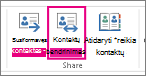
Spustelėkite Pagrindinis. Tada grupėje Bendrinti spustelėkite Bendrinti kontaktus.
Pažymėkite lauką Kam . Kai būsite paraginti lange Adresų knygelė , pasirinkite Visuotinis adresų sąrašas , tada ieškokite gavėjo vardo savo bendrinimo kvietimo pranešimui.
Pasirinktinai pakeiskite temą.
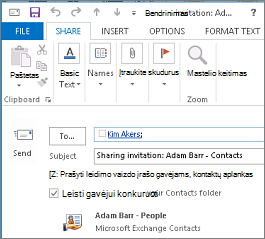
Jei norite, paprašykite leidimo peržiūrėti gavėjo numatytąjį aplanką People. Norėdami tai padaryti, pažymėkite žymės langelį Prašyti teisės peržiūrėti gavėjo aplanką Kontaktai .
Pastaba
Jei norite prašyti prieigos prie kito kontaktų aplanko nei gavėjo numatytasis aplankas People, turite siųsti el. laišką, kuriame prašoma teisių į tą konkretų aplanką. Ši parinktis prašo prieigos tik prie gavėjo numatytojo aplanko People.
Pranešimo tekste įveskite bet kokią norimą įtraukti informaciją, tada spustelėkite Siųsti. Peržiūrėkite patvirtinimo dialogo langą ir, jei viskas teisinga, spustelėkite Gerai.
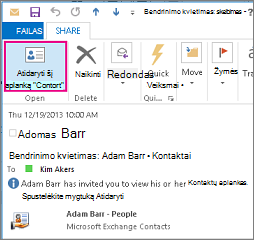
Jūsų organizacijos narys el. paštu gauna bendrinimo kvietimą ir spusteli Atidaryti šį kontaktų aplanką.
Bendrinimas su konkrečiais jūsų organizacijai nepriklausančiais asmenimis
Numatytasis kontaktų aplankas programoje "Outlook" sukuriamas kiekviename Outlook" profilyje. Šio aplanko negalima pervardyti ar panaikinti. Gali būti, kad turite papildomų kontaktų aplankų. Galite bendrinti bet kurį iš šių aplankų atlikdami šiuos veiksmus:
Programos "People" aplankų srityje spustelėkite kontaktų aplanką, kurį norite bendrinti su jūsų organizacijai nepriklausančiu asmeniu.
Spustelėkite Pagrindinis. Tada grupėje Bendrinti spustelėkite Bendrinti kontaktus.
Lauke Kam įveskite kvietimo bendrai naudotis gavėjo vardą. Jei norite, galite pakeisti temą.
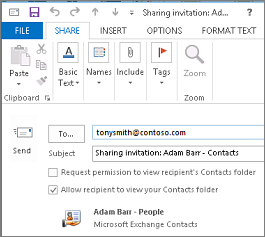
Jei norite, paprašykite leidimo peržiūrėti gavėjo numatytąjį aplanką People. Norėdami tai padaryti, pažymėkite žymės langelį Prašyti teisės peržiūrėti gavėjo aplanką Kontaktai .
Pastaba
Jei norite prašyti prieigos prie kito kontaktų aplanko nei gavėjo numatytasis aplankas People, turite siųsti el. laišką, kuriame prašoma teisių į tą konkretų aplanką. Ši parinktis prašo prieigos tik prie gavėjo numatytojo aplanko People.
Pranešimo tekste įveskite bet kokią norimą įtraukti informaciją, tada spustelėkite Siųsti. Peržiūrėkite patvirtinimo dialogo langą ir, jei viskas teisinga, spustelėkite Gerai.
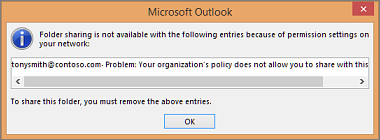
Jei ši klaida pateikiama, kai bandote siųsti bendrinimo kvietimą, jūsų organizacijos bendrinimo strategija nepalaiko kontaktų bendrinimo su organizacijai nepriklausančiais žmonėmis. Jūsų organizacijos bendrinimo strategiją gali keisti tik organizacijos administratorius. Daugiau informacijos ieškokite šio skyriaus pabaigoje.
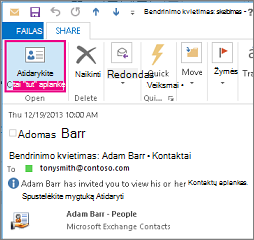
Jūsų organizacijai nepriklausantis asmuo el. paštu gauna bendrinimo kvietimą ir spusteli Atidaryti šį kontaktų aplanką.
Jei gaunate klaidos pranešimą, kai bandote bendrinti kontaktus su jūsų organizacijai nepriklausančiu asmeniu, kreipkitės į asmenį, kuris tvarko jūsų el. pašto paskyrą.
- Dalies People aplankų srityje spustelėkite Kontaktai.
- Spustelėkite Aplankas. Tada grupėje Ypatybės spustelėkite Aplanko teisės.
-
Pavadinimo lauke spustelėkite Numatytasis.
- Dalies Teisės sąraše Teisių lygis spustelėkite Publikavimo redaktorius arba bet kurią kitą parinktį.
Kitų asmenų prieigos teisių atšaukimas arba keitimas
Norėdami pakeisti arba atšaukti bet kurio asmens prieigos prie jūsų kontaktų aplanko teisę, atlikite šiuos veiksmus:
Programos "People" aplankų srityje spustelėkite kontaktų aplanką, kurio teises norite pakeisti.
Spustelėkite Aplankas. Tada grupėje Ypatybės spustelėkite Aplanko teisės.
Skirtuke Teisės atlikite vieną iš šių veiksmų:
-
Teisių atšaukimas arba pakeitimas visiems asmenimsLauke Pavadinimas spustelėkite Numatytasis.. Dalies Teisės sąraše Teisių lygis spustelėkite Nieko, kad atšauktumėte teises arba bet kuria kita parinktimi jas pakeiskite.
-
Teisių atšaukimas arba pakeitimas vienam asmeniuiLauke Pavadinimas spustelėkite vardą asmens, kurio priėjimo teises norite keisti. Dalies Teisės sąraše Teisių lygis spustelėkite Nieko, kad atšauktumėte teises arba bet kuria kita parinktimi jas pakeiskite.
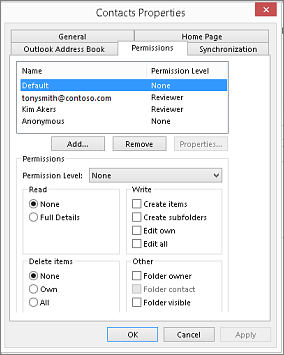
Spustelėkite Gerai.
Aplankų bendrinimo teisės
|
Su šiuo teisių lygiu (arba vaidmeniu) |
Galite |
| Savininkas |
Kurti, skaityti, keisti ir naikinti visus failus bei elementus ir kurti poaplankius. Kaip aplanko savininkas, galite keisti kitų asmenų aplanko teisių lygius. (Netaikoma atstovams) |
| Publikavimo redaktorius |
Kurti, skaityti, keisti ir naikinti visus failus bei elementus ir kurti poaplankius. (Netaikoma atstovams) |
| Redaktorius |
Kurti, skaityti, keisti ir naikinti visus failus bei elementus. |
| Publikavimo autorius |
kurti ir skaityti failus bei elementus, kurti poaplankius ir keisti bei naikinti sukurtus failus bei elementus. (Netaikoma atstovams) |
| Autorius |
Kurti ir skaityti elementus ir failus ir keisti bei naikinti elementus ir failus, kuriuos sukūrėte. |
| Neredaguojantis autorius |
Kurkite ir skaitykite elementus ir failus ir naikinkite elementus ir failus, kuriuos sukūrėte. |
| Recenzentas |
Tik skaityti elementus ir failus. |
| Bendraautorius |
Tik kurti failus ir elementus. Aplanko turinys nepasirodo. (Netaikoma atstovams) |
| Nėra |
Jūs neturite teisių. Aplanko atidaryti negalite. |
Galite kurti pasirinktines teises pažymėdami atitinkamus žymės langelius ir parinktis dalyje Teisės.
Kai naudojate "Microsoft Outlook" su "Microsoft Exchange Server" paskyra, kontaktais galima dalytis tarp žmonių. Kontaktų bendrinimas neapsiriboja numatytuoju kontaktų aplanku, kuris sukuriamas visuose "Outlook" profiliuose. Galite sukurti papildomus kontaktų aplankus ir pasirinkti, kurį iš jų bendrinti. Pvz., galite sukurti kontaktų aplanką konkrečiam projektui ir bendrinti jį su savo bendradarbiais. Taip pat galite suteikti jiems teisę modifikuoti kontaktus.
Patarimas
Visus pranešimus, kontaktus arba užduotis programoje "Outlook" galima pažymėti kaip privačius, kad kiti jų nematytų bendrinamame aplanke.
Kontaktų bendrinimas veikia per bendrinimo kvietimo ir bendrinimo prašymo el. laiškus. Kvietimai bendrinti suteikia gavėjui prieigą prie jūsų aplanko Kontaktai. Kai siunčiate numatytojo kontaktų aplanko bendrinimo kvietimą, galite paprašyti prieigos prie gavėjo numatytojo aplanko Kontaktai .
Pastaba
Jei norite prašyti teisės peržiūrėti papildomą gavėjo sukurtą aplanką kontaktai, o ne numatytąjį aplanką Kontaktai , turite paprašyti teisės pasiekti tą aplanką el. laišku. Tada gavėjas gali išsiųsti kvietimą bendrinti konkretų kontaktų aplanką.
Numatytasis kontaktų aplankas programoje "Outlook" sukuriamas kiekviename Outlook" profilyje. Šio aplanko negalima pervardyti ar panaikinti. Gali būti, kad turite papildomų kontaktų aplankų, kuriuos sukūrėte arba kuriuos automatiškai sukūrė "Outlook Social Connector" kiekvienam sukonfigūruotam socialiniam tinklui. Galite bendrinti bet kurį iš šių aplankų atlikdami šiuos veiksmus:
Dalies Kontaktai naršymo srities dalyje Mano kontaktai spustelėkite kontaktų aplanką, kurį norite bendrinti.
Skirtuko Pagrindinis grupėje Bendrinimas spustelėkite Bendrinti kontaktus.
Lauke Kam įveskite kvietimo bendrai naudotis gavėjo vardą.
Jei norite, galite pakeisti temą.
Jei norite, paprašykite teisės peržiūrėti gavėjo numatytąjį aplanką Kontaktai . Norėdami tai padaryti, pažymėkite žymės langelį Prašyti teisės peržiūrėti gavėjo aplanką Kontaktai .
Pastaba
Jei norite prašyti teisės peržiūrėti ne tik numatytąjį aplanką Kontaktai , bet ir kitus, turite paprašyti teisės konkrečiam aplankui el. laišku. Ši parinktis prašo prieigos tik prie gavėjo numatytojo aplanko Kontaktai .
Pranešimo tekste įveskite bet kokią norimą pridėti informaciją.
Spauskite Siųsti.
Peržiūrėkite patvirtinimo dialogo langą ir, jei viskas teisinga, spustelėkite Gerai.
Dalies Kontaktai naršymo srities dalyje Mano kontaktai spustelėkite Kontaktai.
Skirtuko Aplankas grupėje Ypatybės spustelėkite Aplanko teisės.
Pavadinimo lauke spustelėkite Numatytasis.
Dalies Teisės sąraše Teisių lygis spustelėkite Publikavimo redaktorius arba bet kurią kitą parinktį.
Peržiūrėti teisių rinkinių aprašus
|
Su šiuo teisių lygiu (arba vaidmeniu) |
Galite |
| Savininkas |
Kurti, skaityti, modifikuoti, ir naikinti visus failus bei elementus ir kurti poaplankius. Kaip aplanko savininkas, galite keisti kitų asmenų aplanko teisių lygius. (Netaikoma atstovams.) |
| Publikavimo redaktorius |
Kurti, skaityti, modifikuoti, ir naikinti visus failus bei elementus ir kurti poaplankius. (Netaikoma atstovams) |
| Rengyklė |
Kurti, skaityti, modifikuoti, ir naikinti visus failus bei elementus. |
| Publikavimo autorius |
kurti ir skaityti failus bei elementus, kurti poaplankius ir modifikuoti bei naikinti sukurtus failus bei elementus. (Netaikoma atstovams.) |
| Autorius |
Kurti ir skaityti elementus ir failus ir modifikuoti bei naikinti elementus ir failus, kuriuos sukūrėte. |
| Bendraautorius |
Tik kurti failus ir elementus. Aplanko turinys nepasirodo. (Netaikoma atstovams.) |
| Recenzentas |
Tik skaityti elementus ir failus. |
| Pasirinktinis |
Savininko numatytiems veiksmams atlikti. (Netaikoma atstovams) |
| Nėra |
Jūs neturite teisių. Aplanko atidaryti negalite. |
Galite kurti pasirinktines teises pažymėdami atitinkamus žymės langelius ir parinktis dalyje Teisės.
Bet kuriuo metu galite pakeisti arba atšaukti bet kurio asmens prieigos prie jūsų kontaktų aplanko teisę.
Dalies Kontaktai naršymo srityje spustelėkite kontaktų aplanką, kurio teises norite pakeisti.
Skirtuko Aplankas grupėje Ypatybės spustelėkite Aplanko teisės.
Atlikite vieną iš šių veiksmų:
Naudojant "Microsoft Office Outlook 2007" su "Microsoft Exchange" paskyra, kontaktai gali būti bendrinami tarp žmonių. Kontaktų bendrinimas neapsiriboja numatytuoju kontaktų aplanku, kuris sukuriamas visuose "Outlook" profiliuose. Galite sukurti papildomus kontaktų aplankus ir pasirinkti, kurį iš jų bendrinti. Pvz., galite sukurti kontaktų aplanką konkrečiam projektui ir bendrinti jį su savo bendradarbiais. Taip pat galite suteikti jiems teisę modifikuoti kontaktus.
Patarimas
Visus pranešimus, kontaktus arba užduotis programoje "Outlook" galima pažymėti kaip privačius, kad kiti jų nematytų bendrinamame aplanke.
Kontaktų bendrinimas veikia per bendrinimo kvietimo ir bendrinimo prašymo el. laiškus. Kvietimai bendrinti suteikia gavėjui prieigą prie jūsų aplanko Kontaktai. Kai siunčiate numatytojo kontaktų aplanko bendrinimo kvietimą, galite paprašyti prieigos prie gavėjo numatytojo aplanko Kontaktai .
Pastaba
Jei norite prašyti teisės peržiūrėti papildomą gavėjo sukurtą aplanką kontaktai, o ne numatytąjį aplanką Kontaktai , turite paprašyti teisės pasiekti tą aplanką el. laišku. Tada gavėjas gali išsiųsti kvietimą bendrinti konkretų kontaktų aplanką.
Numatytasis kontaktų aplankas programoje "Outlook" sukuriamas kiekviename Outlook" profilyje. Šio aplanko negalima pervardyti ar panaikinti.
Dalies Kontaktai naršymo srityje spustelėkite Bendrinti aplanką Mano kontaktai.
Pastaba
Jei naudojate naršymo sritį minimizuotame rodinyje, aplanke Kontaktai spustelėkite Naršymo sritis,  tada spustelėkite Bendrinti aplanką Mano kontaktai.
Lauke Kam įveskite kvietimo bendrai naudotis gavėjo vardą.
Jei norite, galite pakeisti temą.
Jei norite, paprašykite teisės peržiūrėti gavėjo numatytąjį aplanką Kontaktai . Norėdami tai padaryti, pažymėkite žymės langelį Prašyti teisės peržiūrėti gavėjo aplanką Kontaktai .
Pastaba
Jei norite prašyti teisės peržiūrėti ne tik numatytąjį aplanką Kontaktai , bet ir kitus, turite paprašyti teisės konkrečiam aplankui el. laišku. Ši parinktis prašo prieigos tik prie gavėjo numatytojo aplanko Kontaktai .
Pranešimo tekste įveskite bet kokią norimą pridėti informaciją.
Spauskite Siųsti.
Peržiūrėkite patvirtinimo dialogo langą ir, jei viskas teisinga, spustelėkite Gerai.
Numatytasis kontaktų aplankas programoje "Outlook" sukuriamas kiekviename Outlook" profilyje. Šio aplanko negalima pervardyti ar panaikinti.
Kontaktų naršymo srityje dešiniuoju pelės mygtuku spustelėkite numatytąjį aplanką Kontaktai.
Jis paprastai yra dalyje Mano kontaktai ir rodomas kaip Kontaktai.
Jei naudojate naršymo sritį minimizuotame rodinyje, aplanke Kontaktai spustelėkite Naršymo sritis, tada dešiniuoju pelės mygtuku spustelėkite numatytąjį aplanką Kontaktai.
Jis paprastai yra dalyje Mano kontaktai ir rodomas kaip Kontaktai.
Spustelėkite Keisti bendrinimo teises.
Skirtuko Teisės lauke Pavadinimas spustelėkite Numatytasis.
Dalies Teisės sąraše Teisių lygis spustelėkite Publikavimo redaktorius arba bet kurią kitą parinktį.
Peržiūrėti teisių rinkinių aprašus
|
Su šiuo teisių lygiu (arba vaidmeniu) |
Galite |
| Savininkas |
Kurti, skaityti, modifikuoti, ir naikinti visus failus bei elementus ir kurti poaplankius. Kaip aplanko savininkas, galite keisti kitų asmenų aplanko teisių lygius. (Netaikoma atstovams.) |
| Publikavimo redaktorius |
Kurti, skaityti, modifikuoti, ir naikinti visus failus bei elementus ir kurti poaplankius. (Netaikoma atstovams) |
| Rengyklė |
Kurti, skaityti, modifikuoti, ir naikinti visus failus bei elementus. |
| Publikavimo autorius |
kurti ir skaityti failus bei elementus, kurti poaplankius ir modifikuoti bei naikinti sukurtus failus bei elementus. (Netaikoma atstovams.) |
| Autorius |
Kurti ir skaityti elementus ir failus ir modifikuoti bei naikinti elementus ir failus, kuriuos sukūrėte. |
| Bendraautorius |
Tik kurti failus ir elementus. Aplanko turinys nepasirodo. (Netaikoma atstovams.) |
| Recenzentas |
Tik skaityti elementus ir failus. |
| Pasirinktinis |
Savininko numatytiems veiksmams atlikti. (Netaikoma atstovams) |
| Nėra |
Jūs neturite teisių. Aplanko atidaryti negalite. |
Galite kurti pasirinktines teises pažymėdami atitinkamus žymės langelius ir parinktis dalyje Teisės.
Numatytasis kontaktų aplankas programoje "Outlook" sukuriamas kiekviename Outlook" profilyje. Šio aplanko negalima pervardyti ar panaikinti. Galite sukurti papildomus kontaktų aplankus, kuriuos bus galima pervardyti arba naikinti. Šiame skyriuje pateikiamos instrukcijos, kaip bendrinti sukurtus kontaktų aplankus.
Kontaktų naršymo srityje dešiniuoju pelės mygtuku spustelėkite kontaktų aplanką, kurį norite bendrinti.
Pastaba
Jei naudojate naršymo sritį minimizuotame rodinyje, aplanke Kontaktai spustelėkite Naršymo sritis, tada dešiniuoju pelės mygtuku spustelėkite kontaktų aplanką, kurį norite bendrinti.
Spustelėkite Bendrinti aplanko pavadinimą.
Kvietimo bendrai naudotis lauke Kam įveskite gavėjo vardą.
Jei norite, pakeiskite temą.
Jei norite, suteikite gavėjui teises keisti savo kontaktų elementus pažymėdami žymės langelį Gavėjas gali įtraukti, redaguoti ir naikinti elementus šiame kontaktų aplanke .
Pranešimo tekste įveskite bet kokią norimą pridėti informaciją.
Spauskite Siųsti.
Peržiūrėkite patvirtinimo dialogo langą ir, jei viskas teisinga, spustelėkite Gerai.
Numatytasis kontaktų aplankas programoje "Outlook" sukuriamas kiekviename Outlook" profilyje. Šio aplanko negalima pervardyti ar panaikinti. Galite sukurti papildomus kontaktų aplankus, kuriuos bus galima pervardyti arba naikinti. Šiame skyriuje pateikiamos instrukcijos, kaip bendrinti sukurtus kontaktų aplankus.
Kontaktų naršymo srityje dešiniuoju pelės mygtuku spustelėkite kontaktų aplanką, kurį norite bendrinti.
Pastaba
Jei naudojate naršymo sritį minimizuotame rodinyje, aplanke Kontaktai spustelėkite Naršymo sritis, tada dešiniuoju pelės mygtuku spustelėkite kontaktų aplanką, kurį norite bendrinti.
Spustelėkite Keisti bendrinimo teises.
Skirtuko Teisės lauke Pavadinimas spustelėkite Numatytasis.
Dalies Teisės sąraše Teisių lygis spustelėkite Publikavimo redaktorius arba bet kurią kitą parinktį.
Peržiūrėti teisių rinkinių aprašus
|
Su šiuo teisių lygiu (arba vaidmeniu) |
Galite |
| Savininkas |
Kurti, skaityti, modifikuoti, ir naikinti visus failus bei elementus ir kurti poaplankius. Kaip aplanko savininkas, galite keisti kitų asmenų aplanko teisių lygius. (Netaikoma atstovams.) |
| Publikavimo redaktorius |
Kurti, skaityti, modifikuoti, ir naikinti visus failus bei elementus ir kurti poaplankius. (Netaikoma atstovams) |
| Rengyklė |
Kurti, skaityti, modifikuoti, ir naikinti visus failus bei elementus. |
| Publikavimo autorius |
kurti ir skaityti failus bei elementus, kurti poaplankius ir modifikuoti bei naikinti sukurtus failus bei elementus. (Netaikoma atstovams.) |
| Autorius |
Kurti ir skaityti elementus ir failus ir modifikuoti bei naikinti elementus ir failus, kuriuos sukūrėte. |
| Bendraautorius |
Tik kurti failus ir elementus. Aplanko turinys nepasirodo. (Netaikoma atstovams.) |
| Recenzentas |
Tik skaityti elementus ir failus. |
| Pasirinktinis |
Savininko numatytiems veiksmams atlikti. (Netaikoma atstovams) |
| Nėra |
Jūs neturite teisių. Aplanko atidaryti negalite. |
Galite kurti pasirinktines teises pažymėdami atitinkamus žymės langelius ir parinktis dalyje Teisės.
Bet kuriuo metu galite pakeisti arba atšaukti bet kurio asmens prieigos prie jūsų kontaktų aplanko teisę.
Naršymo srityje Kontaktai dešiniuoju pelės mygtuku spustelėkite kontaktų aplanką, kurio teises norite pakeisti.
Pastaba
Jei naudojate naršymo sritį sumažintame rodinyje, dalyje Kontaktai spustelėkite Naršymo sritis, tada dešiniuoju pelės mygtuku spustelėkite kontaktų aplanką, kurio prieigos teises norite pakeisti.
Spustelėkite Keisti bendrinimo teises.
Atlikite vieną iš šių veiksmų:

