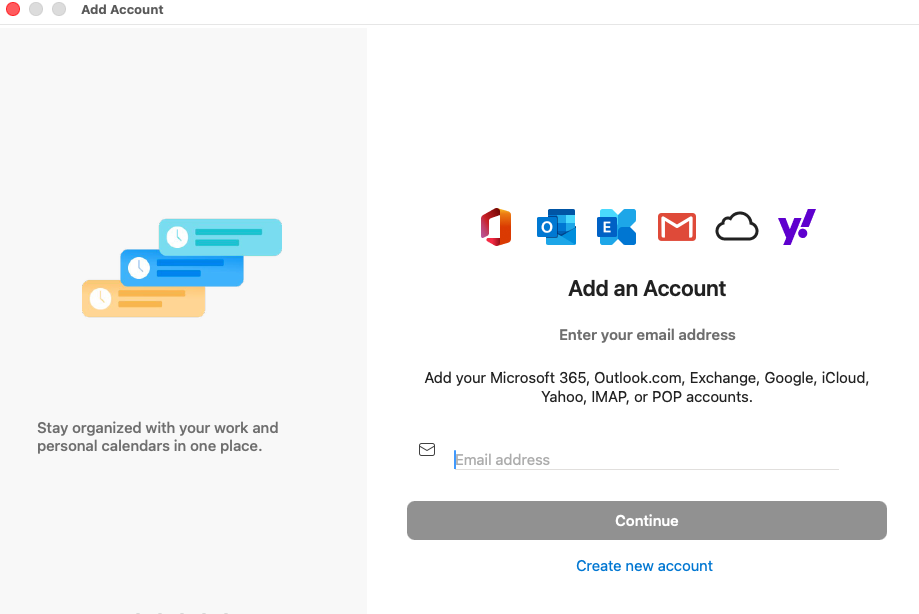
Šiuo metu "Outlook", skirta "Mac", nepalaiko "CalDAV" arba "CardDAV" interneto standartų. Tai reiškia, kad "Outlook", skirta "Mac", nesinchronizuoja jūsų "iCloud Calendar" ar kontaktų, kai įtraukiate "iCloud" el. pašto paskyrą. Be to, yra būdas sinchronizuoti "iCloud" kalendorių su "Outlook for Mac" – galite prenumeruoti savo "iCloud" kalendorių internetinėje "Outlook„Outlook“" ("Outlook Web Access"), o kai tai padarysite, prenumeruojamas "iCloud" kalendorius automatiškai sinchronizuojamas su "Outlook for Mac".
Atidaryti naršyklės langą ir prisijungti prie "iCloud" paskyros.
"iCloud" pasirinkite "Calendar".
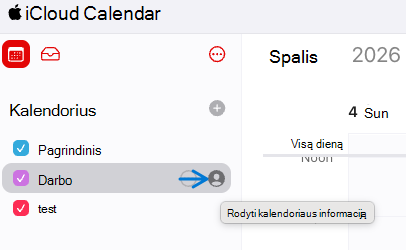
Pasirinkite mygtuką Calendar Sharing šalia kalendoriaus, kurį norite konfigūruoti programoje Outlook, ir įsitikinkite, kad Public Calendar yra įjungtas.
Pastaba
Jei Public Calendar yra įgalintas, turėtumėte matyti kalendoriaus Uniform Resource Locator (URL).
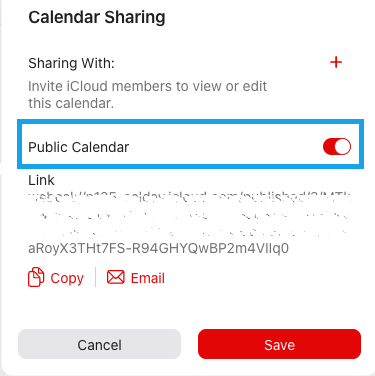
Pasirinkite Kopijuoti.
Kitame naršyklės lange prisijunkite prie internetinė "Outlook„Outlook“".
Naršymo srityje pasirinkite Calendar.

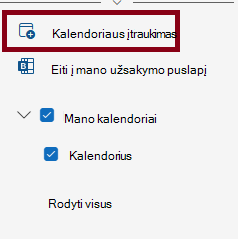
Šoninėje srityje (šoninėje juostoje) pasirinkite Įtraukti kalendorių>Prenumeruoti iš žiniatinklio.
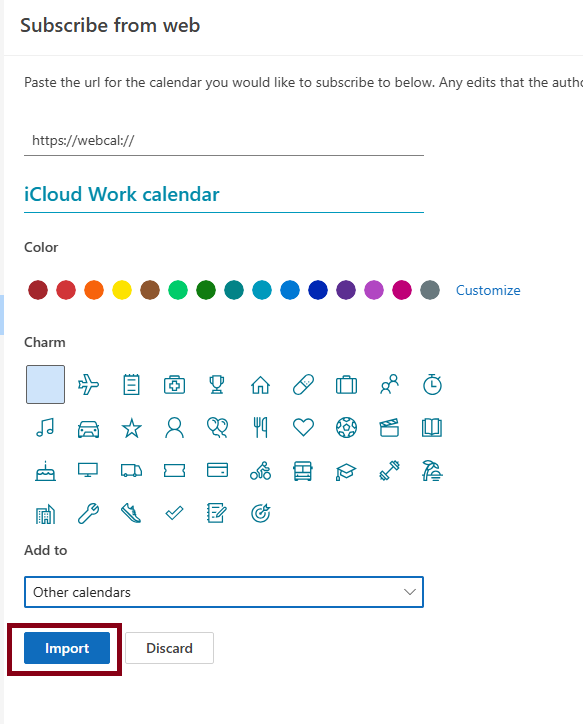
Dialogo lange "Calendar subscription" įklijuokite saitą, kurį nukopijavote atlikdami 4 veiksmą. Be to, įveskite unikalų kalendoriaus pavadinimą, pvz., "iCloud work Calendar", ir priskirkite kategorijas bei pagrindinį mygtuką.
Dalyje Pridėti prie lauko pasirinkite kalendorių, kuriame norite įtraukti "iCloud" kalendorių (Mano kalendoriai arba Kiti kalendoriai) internetinėje „Outlook“, ir pasirinkite Importuoti.
Jei į "Outlook for Mac" įtrauksite tą pačią paskyrą, šis prenumeruojamas kalendorius taip pat bus rodomas "Outlook", skirtos "Mac", kalendoriuje.
Pastaba
Gali užtrukti kelias minutes, kol "iCloud" kalendorius internetinėje „Outlook“ bus sinchronizuojamas su "Outlook for Mac". Atminkite, kad jums gali tekti iš naujo paleisti "Outlook", skirtą "Mac", kad būtų rodomas sinchronizuotas kalendorius.