

Naudokite užduočių aplanką, jei norite toliau sekti dalykus, kuriuos turite daryti, bet kurių nenorite įtraukti į kalendorių.
"Outlook Web App" užduočių apžvalga
- „Outlook Web App“ užduočių peržiūra
- Ką matysite aplanke Užduotys
- Užduoties atidarymas atskirame lange
- Užduočių sąrašas
- Užduočių kūrimas
- Užduočių redagavimas
„Outlook Web App“ užduočių peržiūra
- Naudojant žiniatinklio naršyklę, prisijunkite prie „Outlook“ žiniatinklio taikomosios programos, naudodami URL, kurį pateikė asmuo, valdantis el. pašto nustatymus jūsų organizacijoje. Įveskite vartotojo vardą ir slaptažodį, tada pasirinkite Prisijungti.
- Puslapio viršuje pasirinkite taikomųjų programų vykdyklę
 , tada pasirinkite Užduotys.
Ką matysite aplanke Užduotys
Be kuriamų užduočių, bet koks jūsų pažymėtas pranešimas bus rodomas aplanke Užduotys.

- Kurkite naują užduotį spustelėdami
 .
. - Naudodami šį stulpelį peržiūrėkite Pažymėti elementai ir užduotys arba tiesiog Užduotys.
- Filtrai. Pažymėkite šį filtrą, atsižvelgdami į tai, ką norite matyti. Užduotys ir pažymėti elementai, neturintys su jais susijusios datos ir neužbaigti, bus rodomi tik tuomet, jei pasirinksite visi.
- Elementų, atitinkančių dabartinius filtro kriterijus, sąrašas. Spustelėkite bet kurį elementą ir peržiūrėkite jį skaitymo srityje. Galite naudoti valdiklius sąrašo rodinyje elemento būsenos pakeitimams atlikti. Pavyzdžiui, galite pažymėti užduotį kaip baigtą arba pašalinti pranešimo žymę.
- Skaitymo sritis, kurioje rodomas jūsų pažymėtų elementų turinys. Galite naudoti valdiklius, esančius viršutiniame kampe, kad atliktumėte elemento pakeitimus, jei tai yra užduotis. Jei tai pranešimas, valdikliai bus tokie pat, kokius matote skaitydami laišką.
Pastaba
Užduotys gali būti jums neprieinamos, atsižvelgiant į organizacijos parametrus.
Užduoties atidarymas atskirame lange
Pagal numatytuosius nustatymus užduotis skaitote ir kuriate skaitymo srityje, bet tai ne visada tas, ko jums reikia. Kartais jums reikia peržiūrėti arba redaguoti užduotį atskirame lange.
Kai kuriate naują užduotį arba redaguojate esamą, galite iškelti ją naujame lange spustelėdami iškylančiojo lango piktogramą  viršutiniame pranešimo kampe.
Jei norite atidaryti užduotį, kurią skaitote atskirame lange, spustelėkite išplėstinio meniu piktogramą  ir pažymėkite Atidaryti atskirame lange.
Užduočių sąrašas
Užduotys apima sukurtas užduotis ir pažymėtus pranešimus.
- Galite perjungti skirtukus Pažymėti elementai ir užduotys ir Užduotys naudodami aplankų sąrašą.
- Galite toliau pasirinkti, kokius elementus peržiūrėti naudojant užduočių sąrašo viršuje pateikiamus filtrus: Visos, Aktyvios, Vėluojančios ir Atliktos.
- Galite naudoti užduočių sąrašo piktogramas ir atlikti kai kurias sparčias užduotis. Spustelėkite
 , kad panaikintumėte užduotį. Spustelėkite
  arba
arba  , kad pažymėtumėte užduotį kaip atliktą. Jei atliktas užduotis norite pažymėti kaip neatliktas, spustelėkite
  . Jei norite pakeisti datą, susijusią su žyme, ar pažymėti elementą kaip atliktą, spustelėkite jį dešiniuoju pelės mygtuku.
Užduočių kūrimas
Norėdami sukurti naują užduotį, spustelėkite . Taip atidarysite paprastą užduotį skaitymo srityje.
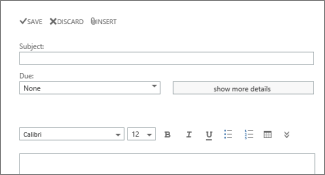
Jei norite daugiau išsamios informacijos, spustelėkite Rodyti daugiau informacijos.
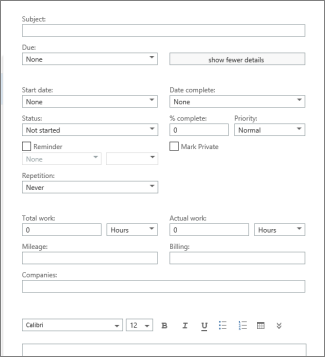
Tai atlikę spustelėkite Įrašyti ir įrašykite pakeitimus arba  Atsisakyti ir juos atšaukite.
Užduočių redagavimas
Jei norite redaguoti užduotį, pažymėkite ją sąrašo rodinyje, tada spustelėkite  Redaguoti skaitymo srityje. Tai atlikę spustelėkite Įrašyti ir įrašykite pakeitimus arba Atsisakyti ir juos atšaukite.
Pažymėti laiškai bus rodomi taip, kaip būtų rodomi, jei peržiūrėtumėte juos aplanke Paštas. Galite atsakyti į juos iš aplanko Užduotys. Galite pakeisti jų žymėjimo būseną dešiniuoju pelės mygtuku spustelėję vėliavėlę sąraše Užduotys, tada spustelėję norimą reikšmę.
Kai redaguojate užduotį, galite spustelėti meniu Daugiau , kad pamatytumėte, kokius dar dalykus galite daryti. Spustelėkite norėdami pamatyti naikinimo, kategorijos įtraukimo ar užduoties žymėjimo kaip baigtos parinktis.