
Funkcija "Pokalbio valymas" programoje "Outlook" gali gerokai sumažinti jūsų pašto aplankuose esančių laiškų skaičių. Pertekliniai pokalbio laiškai perkeliami į aplanką Panaikinti elementai.
Kas yra pokalbis?
Anksčiau pokalbis buvo vadinamas el. laiškų gija. Pokalbis yra visas el. laiškų rinkinys nuo pirmojo el. laiško iki paskutinio atsakymo. Pokalbio el. laiškų tema ta pati.
Pvz., kai nusiunčiate kam nors laišką ir gaunate atsakymą, įvyksta pokalbis. Daugelį pokalbių sudaro daug vienas kitam siunčiamų atsakymų. Pokalbyje į skirtingus pranešimus gali atsakyti keli žmonės.
Ką daro pokalbio valymo funkcija?
Pokalbio valymo funkcija įvertina visų pokalbio laiškų turinį. Jei visas laiškas yra kuriame nors atsakyme, ankstesnis laiškas panaikinamas. Apsvarstykime šį pavyzdį.
Jonas siunčia laišką Onai ir Tomui. Ona atsako abiem: Jonui ir Tomui, ir į savo "Outlook" laiško turinį įtraukia visą Jono laišką. Dabar Tomas mato Onos laišką ir atsako abiem: Jonui ir Onai. Tomo atsakyme atsidūrę visi prieš tai pokalbyje rašyti laiškai. Pokalbio valymo funkcija gali panaikinti visus laiškus, išskyrus paskutinį – Tomo laišką, nes jame yra visų ankstesnių laiškų kopijos.
Pokalbio valymo funkcija naudingiausia, kai vyksta daugelio gavėjų pokalbis ir siunčiama daug atsakymų.
Perteklinių laiškų šalinimas
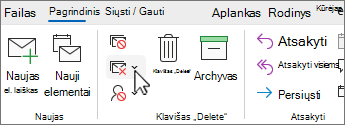
(Klasikinė juostelė) On the Home tab, in the Delete group, select
 Clean Up.
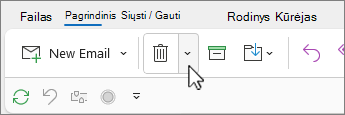
(Supaprastinta juostelė) Skirtuke Pagrindinis pasirinkite rodyklę, esančią šalia Ištrinti.
Pažymėkite vieną iš šių parinkčių:
- Valyti pokalbį Peržiūrimas dabartinis pokalbis ir panaikinami pertekliniai laiškai.
- Valyti aplanką Peržiūrimi visi pažymėto aplanko pokalbiai ir panaikinami pertekliniai laiškai.
- Valyti aplanką ir poaplankius Peržiūrimi visi pažymėto aplanko ir jame esančių aplankų pokalbiai ir panaikinami pertekliniai laiškai.
Pokalbio valymo parinkčių keitimas
Galite nurodyti, kurie laiškai neįtraukiami į valymą ir kur perkeliami panaikinti laiškai.
Pasirinkite skirtuką Failas .
Pažymėkite Parinktys.
Pasirinkite Paštas.
Dalyje Pokalbio valymas atlikite bet kurį iš šių veiksmų:
Norėdami pakeisti elementų perkėlimo vietą parinktyje Išvalyti elementai pateks į šį aplanką, pasirinkite Naršyti, tada pasirinkite "Outlook" aplanką. Pagal numatytuosius nustatymus laiškai perkeliami į aplanką Panaikinti elementai . Jei "Outlook" profilyje turite kelias el. pašto paskyras, kiekviena paskyra turi savo aplanką Panaikinti elementai . Laiškai perkeliami į panaikintų elementų aplanką, atitinkantį el. pašto abonementą.
Norėdami replikuoti elementų, kuriuos panaikina funkcija Valyti, aplankų struktūrą (naudodami komandą Valyti aplankus ir poaplankius), pažymėkite Valant poaplankius atkurti aplankų hierarchiją paskirties aplanke.
Pastaba
Ši parinktis nepasiekiama, jei paskirtis yra aplankas Panaikinti elementai.
Norėdami visada išsaugoti neskaitytus laiškus, pažymėkite žymės langelį Neperkelti neskaitytų laiškų . Rekomenduojame šios parinkties nežymėti. Likusiuose pokalbio laiškuose bus visi panaikinti laiškai, įskaitant neskaitytus.
Norėdami visada išsaugoti pagal kategorijas suskirstytus laiškus, pažymėkite žymės langelį Neperkelti pagal kategorijas suskirstytų laiškų . Rekomenduojame pažymėti šią parinktį. Kategorijos taikomos konkretiems laiškams ir panaikinus pagal kategorijas suskirstytus laiškus, jie bus prarasti.
Norėdami visada išsaugoti laiškus su žymėmis, pažymėkite žymės langelį Neperkelti laiškų su žymėmis . Rekomenduojame pažymėti šią parinktį. Žymės taikomos konkretiems laiškams ir panaikinus laiškus su žymėmis, jie bus prarasti.
Norėdami visada išsaugoti laiškus su skaitmeniniu parašu, pažymėkite žymės langelį Neperkelti laiškų su skaitmeniniu parašu . Rekomenduojame pažymėti šią parinktį.
Norėdami visada išsaugoti pradinį laišką, jei kas nors jį pakeistų įtraukdami į atsakymus, pažymėkite žymės langelį Kai atsakymas modifikuoja laišką, neperkelti pradinio laiško . Rekomenduojame pažymėti šią parinktį. Tada turėsite visą pokalbio turinį, jei kas nors pakeistų atsakyme esantį laišką.