
El. laiške galite ieškoti vieno žodžio ar frazės, bet "Outlook" taip pat turi keletą įtaisytųjų ieškų. Jei norite rasti pranešimą pagal vieną iš šių įtaisytųjų ieškų, juostelėje pasirinkite mygtuką Filtruoti el. laišką .
Naudokite "Outlook" įtaisytuosius filtrus
- Bet kuriame el. pašto aplanke pasirinkite Filtruoti el. laiškus juostelės grupėje Rasti .
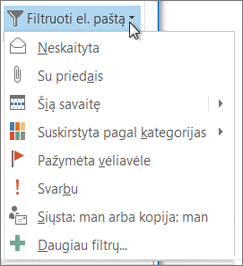
Pasirinkus filtrą, "Outlook" ieškos pašto dėžutėje pagal šį filtrą. Filtro sutrumpinimą taip pat matysite ieškos lauke. Pavyzdžiui, jei norite rodyti visus el. laiškus, kuriuose yra priedų, galite pasirinkti Su priedais arba ieškos lauke įvesti hasattachment:yes.
Norėdami išvalyti ieškos filtrą ir peržiūrėti visus elementus pasirinktame pašto aplanke, spustelėkite ieškos lauke arba skirtuke Ieška pasirinkite Uždaryti iešką.

Pasirinktinės ieškos kaip Ieškos aplanko įrašymas
Be to, kad galite naudoti "Outlook" įtaisytuosius ieškos įrankius, taip pat galite sukurti Ieškos aplanką, kad išsaugotumėte iešką kaip virtualų aplanką. Norėdami sukurti Ieškos aplanką, slinkite žemyn "Outlook" aplankų sąraše, kol pamatysite Ieškos aplankai.
- Dešiniuoju pelės mygtuku spustelėkite Ieškos aplankai ir pasirinkite Naujas Ieškos aplankas.
- Pasirinkite vieną iš iš anksto sukonfigūruotų Ieškos aplankų arba slinkite žemyn ir pasirinkite Pasirinktinis Ieškos aplankas.
- Suteikite pasirinktiniam ieškos aplankui pavadinimą, tada pasirinkite Kriterijai.
- Naudokite lauko Ieškos aplanko kriterijai skirtukus, kad nurodytumėte norimus ieškoti žodžius ar frazes, siuntėjus, kitus asmenis, įtrauktus į eilutes Kam arba Kopija, konkrečių kategorijų elementus arba bet kurį išplėstinės ieškos kriterijų. Baigę tris kartus pasirinkite Gerai , kad sukurtumėte ieškos aplanką.