Jei naudojate "Microsoft 365" arba "Microsoft Exchange" paskyrą su "Outlook", galite naudoti planavimo pagalbinę priemonę ir kambarių ieškiklį, kad padėtumėte planuoti susitikimus.
Pastaba
Naujasis kambarių ieškiklis pirmą kartą buvo pasiekiamas "„Outlook““", skirtoje „Microsoft 365“ nuo 2012 m. versijos (13530.20316 komponavimo versija). Kambarių ieškiklis priklauso nuo "WebView2", kuris buvo pradėtas diegti "Microsoft 365" programose 2021 m. balandžio 1 d., 2101 versija (13628.20274 komponavimo versija) ir naujesnė. Daugiau informacijos apie "WebView2" žr. administratoriaus dokumentacijoje: "Microsoft Edge WebView2" ir "„Microsoft 365“ programos".
Naujame susitikime įtraukite reikiamus dalyvius, pradžios irpabaigos laiką, tada pasirinkitekambario ieškos mygtuką vietos lauko pabaigoje.
Arba galite pasirinkti lauke Vieta , tada siūlomų vietų sąrašo apačioje pasirinkti Naršyti naudojant kambarių ieškiklį .

Pasirinkite kambario specifiką kambario ieškiklis. Šiuos konferencijų kambarius nustato jūsų "Microsoft Exchange" arba "Microsoft 365" administratorius.

Jei susitikime dalyvauja keli dalyviai ir užimtos konferencijų salės, gali būti sunku rasti visiems tinkamą laiką. Norėdami rasti žmonių ir kambarių prieinamumą, juostelėje pasirinkite planavimo pagalbinės priemonės mygtuką, tada pasirinkite Automatiškai išrinkti ir pasirinkite atitinkamus kriterijus.
Pastaba
Ši funkcija pakeičia ankstesnių "Outlook" versijų funkciją Siūlomi laikai .
Radę tinkamą laiko intervalą ir įtraukę į susitikimą konferencijų kambarį, juostelėje pasirinkite Susitikimas . Tada galite uždaryti kambarių ieškiklį. Nustatę susitikimą, pasirinkite Siųsti.
Planavimo pagalbinės priemonės naudojimas
-
Aplanke Gauta pasirinkite Nauji elementai>Susitikimas arba Calendar pasirinkite Naujas susitikimas. Taip pat galite naudoti sparčiuosius klavišus "Ctrl" + "Shift" + Q, kad sukurtumėte naują susitikimo užklausą.
- Įtraukite dalyvius į lauką Privalomas / Pasirinktinis .
-
Lauke Tema įveskite susitikimo arba įvykio aprašą.
- Juostelėje pasirinkite Planavimo pagalbinė priemonė . Matysite kiekvieno gavėjo, kurį įvedėte lauke Kam, eilutę. Jei norite įtraukti daugiau dalyvių, galite įvesti jų vardus bet kurioje tuščioje planavimo asistento eilutėje.
- Laikas, kai dalyviai yra užsiėmę, rodomas tamsiai mėlyna spalva. Laikas, kada dalyviai turi preliminarų susitikimą, rodomas šviesiai mėlynu maišos bloku, o laikas ne dalyvių darbo valandomis – šviesiai pilka spalva. Pasirinkite visiems dalyviams prieinamą laiką.
Kambarių ieškiklio naudojimas
Naujame susitikime juostelėje pasirinkite planavimo pagalbinės priemonės mygtuką. Pasirinkite kambario ieškiklio mygtuką, esantį vietos lauko dešinėje, arba siūlomų vietų sąrašo apačioje pasirinkite Naršyti naudojant kambarių ieškiklį .
Tada raskite pastatą mieste, kuriame norėtumėte susitikti, naudodami išplečiamąjį meniu lauke Pastatas arba ieškokite įvesdami tekstą lauke Pastatas .
Pasirinkę pastatą, galite naršyti ir filtruoti to pastato kambarius pagal tipą, talpą, aukštą ir funkcijas. Šiuos sąrašus nustato jūsų "Microsoft Exchange" arba "Microsoft 365" administratorius.

Pasirinkite kambarį, kad įtrauktumėte kambarį į planavimo pagalbinę priemonę ir į susitikimą kaip gavėją.
Jei norite, kad susitikimas pasikartotų, susitikimo meniu, grupėje Parinktys , pasirinkite Pasikartojimas, pasirinkite pasikartojimo variantą, tada pasirinkite Gerai. Kai nustatote susitikimo užklausos kartojimo trafaretą, susitikimo meniu pasikeičia į Pasikartojantis susitikimas.
Nustatę susitikimą, pasirinkite Siųsti.
Kambario ieškiklio radimas
Naujame susitikime pasirinkite "Browse with Places" siūlomų vietų apačioje.
Tada raskite pastatą mieste, kuriame norėtumėte susitikti, naudodami išplečiamąjį meniu lauke Pastatas arba ieškokite įvesdami tekstą lauke Pastatas .
Pasirinkę pastatą, galite naršyti ir filtruoti to pastato kambarius pagal tipą, talpą, aukštą ir funkcijas.
Kambarių ieškiklio naudojimas
Naujame susitikime pasirinkite Naršyti naudojant kambarių ieškiklį , esantį skyriuje Įtraukti vietą , tada pasirinkite Kambario ieškiklis.

Tada raskite pastatą mieste, kuriame norėtumėte susitikti, naudodami išplečiamąjį meniu lauke Pastatas arba ieškokite įvesdami tekstą lauke Pastatas .
Pasirinkę pastatą, galite naršyti ir filtruoti to pastato kambarius pagal aukštą, talpą, funkcijas ir kambarį.
Kambarių ieškiklio naudojimas
Ieškokite ir rezervuokite konferencijų kambarius naujo įvykio ekrane su Naršyti konferencijų kambarius.
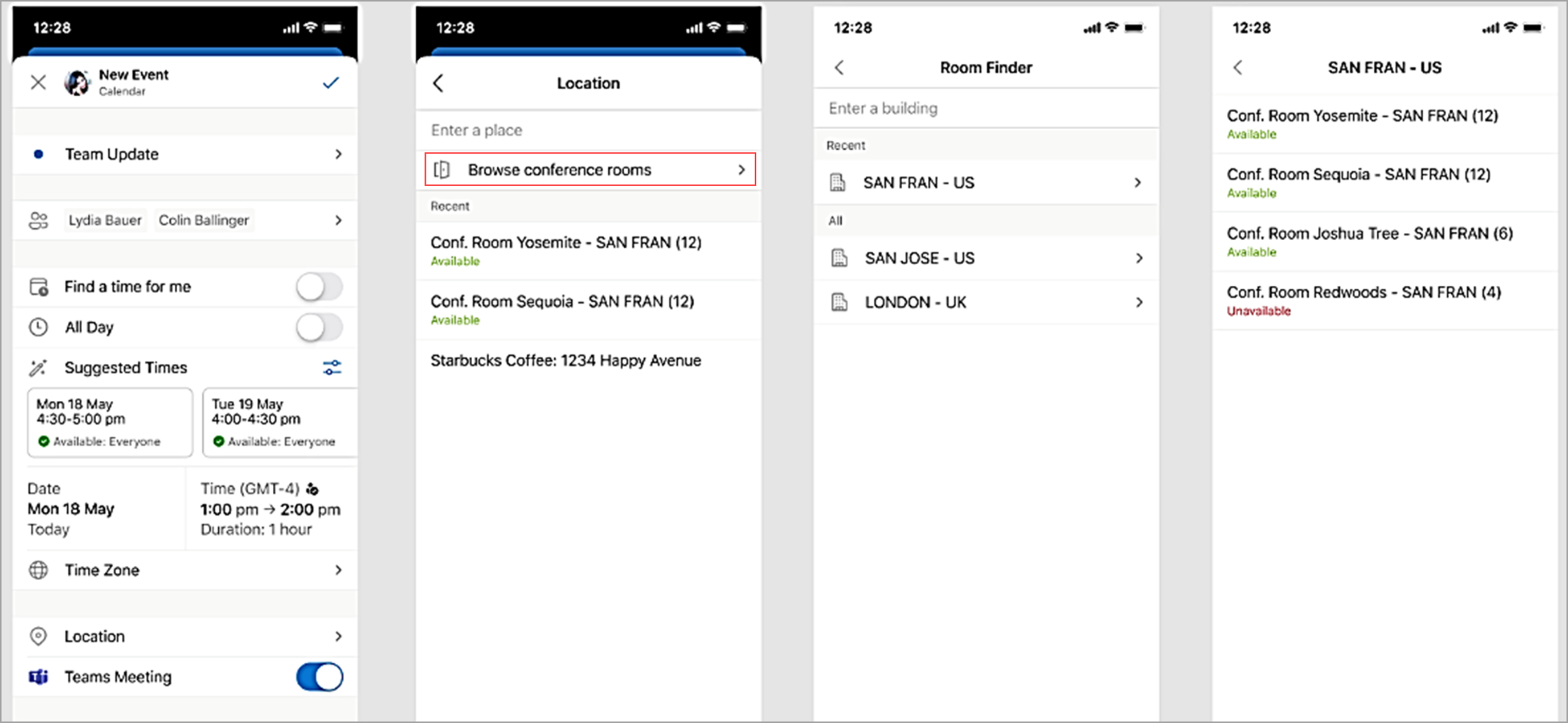
Tada raskite pastatą mieste, kuriame norėtumėte susitikti, įvesdami jį lauke Pastatas .
Puslapio viršus
