
El. laiško internetinėje antraštėje pateikiamas techninės informacijos apie pranešimą, pvz., siuntėjas, kokia programine įranga jis buvo sukurtas ir kokiais el. pašto serveriais jis keliavo iki gavėjo. Paprastai internetines pranešimo antraštes turi peržiūrėti tik administratorius. Jei norite įtraukti antraštę į el. laišką, žr . Blankų, fonų arba temų taikymas el. laiškams.
Kai kurie siuntėjai naudoja apsimetimą kitu vartotoju, kad nuslėptų savo el. pašto adresą. Patikrinę antraštę galite sužinoti, ar el. pašto adresas skiriasi nuo rodomo adreso ir įtraukti jį į blokuojamų siuntėjų sąrašą.
Internetinių antraščių peržiūra naujojoje "Outlook"
- Pasirinkite Daugiau veiksmų
 pranešimo lango viršuje.
 - Pasirinkite Peržiūrėti>pranešimo informaciją.
Siuntėjo adreso radimas naujojoje "Outlook"
- Slinkite žemyn pranešimo informacijoje, kol rasite lauką Nuo.
- Pažymėkite el. pašto adresą, pateiktą čia <> , ir spustelėkite dešiniuoju pelės mygtuku, kad nukopijuotumėte.
- Naudokite šį el. pašto adresą, kad užblokuotumėte siuntėją. Perskaitykite, kaip blokuoti arba atblokuoti siuntėjus.
Internetinių antraščių peržiūra klasikinėje "Outlook"
Dukart spustelėkite el. laišką, jei norite jį atidaryti už skaitymo srities ribų klasikinėje "Outlook", skirtoje "Windows".
Spustelėkite Failo>ypatybės.
Antraštės informacija rodoma lauke Internetinės antraštės.
Patarimas
Galite pažymėti informaciją tame lauke, paspausti Ctrl + C, kad nukopijuotumėte, ir įklijuoti ją į užrašinę arba "Word", kad pamatytumėte visą antraštę vienu metu.
El. pašto antraščių turinys klasikinėje "Outlook"
Aptarkime dviejų žmonių, Dariaus Miškinio ir Kotrynos Butkienės, susirašinėjimą el. laiškais. Antono elektroninio pašto adresas yra anton@proseware.com ir Kelly adresas yra kelly@litwareinc.com. Kelly naudoja "„Outlook“", skirtą „Microsoft 365“. Internetinė antraštė, susieta su Kotrynos laišku Dariui, atrodo taip:
from mail.litwareinc.com ([10.54.108.101]) by mail.proseware.com with Microsoft SMTPSVC(6.0.3790.0);Wed, 12 Dec 2007 13:39:22 -0800Received: from mail ([10.54.108.23] RDNS failed) by mail.litware.com with Microsoft SMTPSVC(6.0.3790.0);Wed, 12 Dec 2007 13:38:49 -0800From: "Kelly J. Weadock" <kelly@litware.com>To: <anton@proseware.com>Cc: <tim@cpandl.com>Subject: Review of staff assignmentsDate: Wed, 12 Dec 2007 13:38:31 -0800MIME-Version: 1.0Content-Type: multipart/mixed;Microsoft Office Outlook, Build 12.0.4210X-MimeOLE: Produced By Microsoft MimeOLE V6.00.2800.1165Thread-Index: AcON3CInEwkfLOQsQGeK8VCv3M+ipA==Return-Path: kelly@litware.comMessage-ID: <MAILbbnewS5TqCRL00000013@mail.litware.com>X-OriginalArrivalTime: 12 Dec 2007 21:38:50.0145 (UTC)
Pastaba
Pavyzdžio antraštėje gali būti ne visi elementai, esantys el. pašto antraštėse. Tai dažniausiai pasitaikantys įrašai.
Kai Kotryna siunčia el. laišką anton@proseware.com, ji sukuria jį savo kompiuteryje, kuris identifikuojamas kaip (i101-177.nv.litwareinc.com). Sukurtas tekstas perduodamas iš jos kompiuterio į el. pašto serverį mail.litwareinc.com. Tai paskutinis dalykas, kurį Kelly matys savo el. laišką, nes paskesnis apdorojimas atliekamas el. pašto serveriuose be jos įsikišimo. Kai Kotrynos el. pašto serveris gauna laišką anton@proseware.com, jis susisiekia su "Proseware" el. pašto serveriu ir pristato į jį pranešimą. Laiškas saugomas proseware.com serveryje, kol Darius "Proseware" patikrina el. laiškus.
El. pašto antraščių interpretavimas klasikinėje "Outlook"
Toliau pateikiamas dažniausiai naudojamų el. laiško antraštės laukų paaiškinimas. Šią antraštę įtraukia programa „Outlook“.
Received: from mail.litwareinc.com ([10.54.108.101]) by mail.proseware.com with Microsoft SMTPSVC(6.0.3790.0);
Tue, 12 Dec 2017 13:39:22 -0800
Ši informacija rodo, kad laiškas perduotas 2017 m. gruodžio 12 d., antradienį, 13:39:22 (1:39:22 po vidurdienio) Ramiojo vandenyno Standard laiku (kuris 8 valandom atsilieka nuo Universaliojo laiko (Grinvičo), t. y. "–0800").
Received: from mail ([10.54.108.23] RDNS failed) by mail.litware.com with Microsoft SMTPSVC(6.0.3790.0);
Tue, 12 Dec 2017 13:38:49 -0800
Šis pranešimas perduotas 2017 m. gruodžio 12 d., antradienį, 13:38:49 (1:38:49 po vidurdienio) Ramiojo vandenyno Standard laiku (kuris yra 8 valandomis vėliau nei Koordinuotasis Universalusis laikas (UTC); taigi "–0800").
From: "Kelly J. Weadock" <kelly@litware.com>
Šį pranešimą Kelly J. Weadock išsiuntė iš el. pašto adreso kelly@litware.com.
To: <anton@proseware.com>
Tai asmuo, kuriam adresuotas el. laiškas.
Cc: <tim@cpandl.com>
Tai asmuo arba asmenys, kurie gauna laiško kopijas.
Pastaba
Nematomos laiško kopijos (Bcc) gavėjai nerodomi antraštėje.
Subject: Review of staff assignments
Tai yra el. laiško tema.
Date: Tue, 12 Dec 2017 13:38:31 -0800
Rodo el. laiško išsiuntimo datą ir laiką, pagrįstą siuntėjo kompiuterio laikrodžiu.
MIME-Version: 1.0
Šis parametras nurodo siuntėjo naudoto MIME protokolo versiją.
Content-Type: multipart/mixed;
Šis įrašas nurodo siuntėjo naudojamą el. pašto programinę įrangą (MIME OLE programinė įranga).
Thread-Index: AcON3CInEwkfLOQsQGeK8VCv3M+ipA==
Ši antraštė skirta susieti kelis laiškus su panašia gija. Pvz., programoje „Outlook“ pokalbio rodinyje ši informacija naudojama rasti tos pačios pokalbio gijos pranešimus.
Return-Path: kelly@litware.com
Šis įrašas nurodo, kaip pasiekti laiško siuntėją.
Message-ID: <MAILbbnewS5TqCRL00000013@mail.litware.com>
Numeris, kurį laiškui priskyrė mail.litware.com identifikavimo tikslais. Šis ID visada bus susietas su laišku.
X-OriginalArrivalTime: 12 Dec 2017 21:38:50.0145 (UTC)
Tai yra laiko žyma, įdėta į laišką, kai jis pirmą kartą pateko į serverį, kuriame veikia "Microsoft Exchange".
Internetinių antraščių peržiūra internetinė „Outlook“ arba Outlook.com
- Pasirinkite Daugiau veiksmų pranešimo lango viršuje.
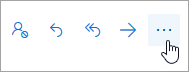
- Pasirinkite Peržiūrėti>pranešimo informaciją.
Siuntėjo adreso radimas
- Slinkite žemyn pranešimo informacijoje, kol rasite lauką Nuo.
- Pažymėkite el. pašto adresą, pateiktą čia <> , ir spustelėkite dešiniuoju pelės mygtuku, kad nukopijuotumėte.
- Naudokite šį el. pašto adresą, kad užblokuotumėte siuntėją. Perskaitykite, kaip blokuoti arba atblokuoti siuntėjus.
El. pašto antraščių turinys internetinė „Outlook“ arba Outlook.com
Aptarkime dviejų žmonių, Dariaus Miškinio ir Kotrynos Butkienės, susirašinėjimą el. laiškais. Antono elektroninio pašto adresas yra anton@proseware.com ir Kelly adresas yra kelly@litwareinc.com. Kelly naudoja "„Outlook“", skirtą „Microsoft 365“. Internetinė antraštė, susieta su Kotrynos laišku Dariui, atrodo taip:
from mail.litwareinc.com ([10.54.108.101]) by mail.proseware.com with Microsoft SMTPSVC(6.0.3790.0);Wed, 12 Dec 2007 13:39:22 -0800Received: from mail ([10.54.108.23] RDNS failed) by mail.litware.com with Microsoft SMTPSVC(6.0.3790.0);Wed, 12 Dec 2007 13:38:49 -0800From: "Kelly J. Weadock" <kelly@litware.com>To: <anton@proseware.com>Cc: <tim@cpandl.com>Subject: Review of staff assignmentsDate: Wed, 12 Dec 2007 13:38:31 -0800MIME-Version: 1.0Content-Type: multipart/mixed;Microsoft Office Outlook, Build 12.0.4210X-MimeOLE: Produced By Microsoft MimeOLE V6.00.2800.1165Thread-Index: AcON3CInEwkfLOQsQGeK8VCv3M+ipA==Return-Path: kelly@litware.comMessage-ID: <MAILbbnewS5TqCRL00000013@mail.litware.com>X-OriginalArrivalTime: 12 Dec 2007 21:38:50.0145 (UTC)
Pastaba
Pavyzdžio antraštėje gali būti ne visi elementai, esantys el. pašto antraštėse. Tai dažniausiai pasitaikantys įrašai.
Kai Kotryna siunčia el. laišką anton@proseware.com, ji sukuria jį savo kompiuteryje, kuris identifikuojamas kaip (i101-177.nv.litwareinc.com). Sukurtas tekstas perduodamas iš jos kompiuterio į el. pašto serverį mail.litwareinc.com. Tai paskutinis dalykas, kurį Kelly matys savo el. laišką, nes paskesnis apdorojimas atliekamas el. pašto serveriuose be jos įsikišimo. Kai Kotrynos el. pašto serveris gauna laišką anton@proseware.com, jis susisiekia su "Proseware" el. pašto serveriu ir pristato į jį pranešimą. Laiškas saugomas proseware.com serveryje, kol Darius "Proseware" patikrina el. laiškus.
El. pašto antraščių interpretavimas internetinė „Outlook“ arba Outlook.com
Toliau pateikiamas dažniausiai naudojamų el. laiško antraštės laukų paaiškinimas. Šią antraštę įtraukia programa „Outlook“.
Received: from mail.litwareinc.com ([10.54.108.101]) by mail.proseware.com with Microsoft SMTPSVC(6.0.3790.0);
Tue, 12 Dec 2017 13:39:22 -0800
Ši informacija rodo, kad laiškas perduotas 2017 m. gruodžio 12 d., antradienį, 13:39:22 (1:39:22 po vidurdienio) Ramiojo vandenyno Standard laiku (kuris 8 valandom atsilieka nuo Universaliojo laiko (Grinvičo), t. y. "–0800").
Received: from mail ([10.54.108.23] RDNS failed) by mail.litware.com with Microsoft SMTPSVC(6.0.3790.0);
Tue, 12 Dec 2017 13:38:49 -0800
Šis pranešimas perduotas 2017 m. gruodžio 12 d., antradienį, 13:38:49 (1:38:49 po vidurdienio) Ramiojo vandenyno Standard laiku (kuris yra 8 valandomis vėliau nei Koordinuotasis Universalusis laikas (UTC); taigi "–0800").
From: "Kelly J. Weadock" <kelly@litware.com>
Šį pranešimą Kelly J. Weadock išsiuntė iš el. pašto adreso kelly@litware.com.
To: <anton@proseware.com>
Tai asmuo, kuriam adresuotas el. laiškas.
Cc: <tim@cpandl.com>
Tai asmuo arba asmenys, kurie gauna laiško kopijas.
Pastaba
Nematomos laiško kopijos (Bcc) gavėjai nerodomi antraštėje.
Subject: Review of staff assignments
Tai yra el. laiško tema.
Date: Tue, 12 Dec 2017 13:38:31 -0800
Rodo el. laiško išsiuntimo datą ir laiką, pagrįstą siuntėjo kompiuterio laikrodžiu.
MIME-Version: 1.0
Šis parametras nurodo siuntėjo naudoto MIME protokolo versiją.
Content-Type: multipart/mixed;
Ši informacija nurodo, kad laiškas buvo išsiųstas naudojant programos „Microsoft Office Outlook“ 12.0.4210 komponavimo versiją .
X-MimeOLE: Produced By Microsoft MimeOLE V6.00.2800.1165
Šis įrašas nurodo siuntėjo naudojamą el. pašto programinę įrangą (MIME OLE programinė įranga).
Thread-Index: AcON3CInEwkfLOQsQGeK8VCv3M+ipA==
Ši antraštė skirta susieti kelis laiškus su panašia gija. Pvz., programoje „Outlook“ pokalbio rodinyje ši informacija naudojama rasti tos pačios pokalbio gijos pranešimus.
Return-Path: kelly@litware.com
Šis įrašas nurodo, kaip pasiekti laiško siuntėją.
Message-ID: <MAILbbnewS5TqCRL00000013@mail.litware.com>
Numeris, kurį laiškui priskyrė mail.litware.com identifikavimo tikslais. Šis ID visada bus susietas su laišku.
X-OriginalArrivalTime: 12 Dec 2017 21:38:50.0145 (UTC)
Tai yra laiko žyma, įdėta į laišką, kai jis pirmą kartą pateko į serverį, kuriame veikia „Microsoft Exchange“.