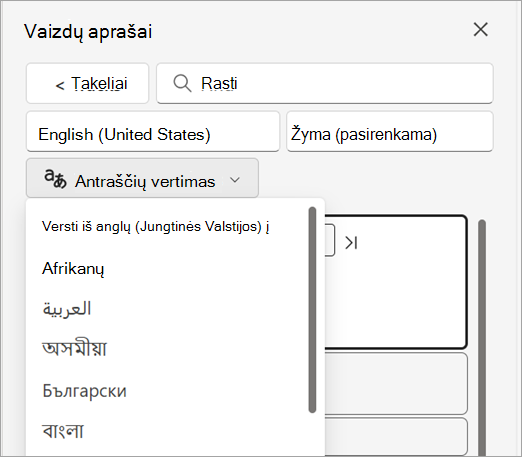
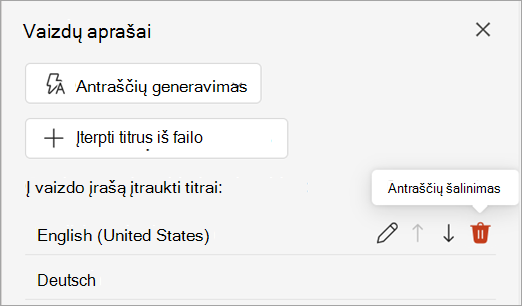
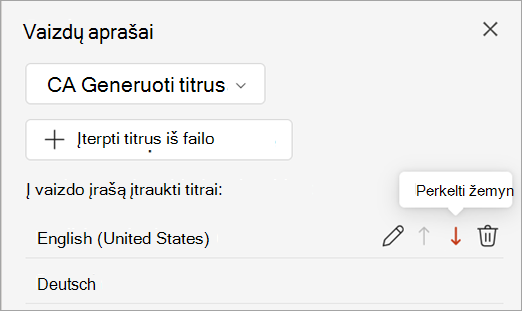
"PowerPoint", skirtoje "Windows", "macOS" ir žiniatinkliui, galite įtraukti paslėptuosius titrus arba subtitrus į vaizdo įrašus ir garso failus pateiktyse. Įtraukus paslėptuosius titrus, jūsų pateiktis bus prieinama platesnei auditorijai, įskaitant žmones, turinčius klausos negalią arba kalbančius kitokia nei vaizdo įrašo kalba.
Norėdami sužinoti geriausią pritaikymo neįgaliesiems praktiką, skaitykite „PowerPoint“ pateikčių pritaikymas negalią turintiems žmonėms.
Pradedant nuo "Office 2016", "PowerPoint" turi naują, paprastesnį titrų failų formatą, vadinamą "WebVTT". Vaizdo įrašų leistuvas šiose "PowerPoint" versijose gali rodyti šiuos titrus, kai leidžiate vaizdo įrašą:
- PowerPoint 2016
- PowerPoint 2019
- „PowerPoint 2021“
- „PowerPoint 2024“
- „PowerPoint“, skirtas „Microsoft 365“
Paslėptieji titrai saugomi tekstiniame faile .vtt failo vardo plėtiniu. Galite patys sukurti paslėptųjų titrų failą arba naudoti titrų kūrimo įrankį. Norėdami internete ieškoti galimų įrankių ir išsamių instrukcijų, paieškos sistemoje įveskite "sukurti vtt failą".
Nuo 2411 versijos taip pat galite įterpti titrų failus SubRip Text (SRT) formatu, kurie naudoja UTF-8 kodavimą.
Instrukcijų, kaip rodyti titrus žiūrint vaizdo įrašą šiomis "PowerPoint" versijomis, žr. Pritaikymo neįgaliesiems funkcijos atkuriant vaizdo įrašus ir garsus "PowerPoint".
Šios funkcijos reikalavimai
"Office 2016" paslėptųjų titrų funkcijos pasiekiamumas priklauso nuo "Microsoft 365" diegimo būdo. Paslėptuosius titrus galima naudoti tik naudojant "Office 2016" technologija Spustelėkite ir naudokitės įdiegtis; MSI pagrįstos įdiegtys neturi paslėptųjų titrų funkcijų. Skaitykite kitą skyrių, kad sužinotumėte, ar ši funkcija pasiekiama diegiant "PowerPoint 2016".
Patikrinkite, ar "Microsoft 365" buvo įdiegta naudojant technologiją Spustelėkite ir naudokitės arba MSI
Atidarykite "Office 2016" programą.
Meniu Failas pasirinkite Paskyra.
Jei turite "Office 2016" technologija Spustelėkite ir naudokitės įdiegtis, bus mygtukas Naujinimo parinktys .
MSI pagrįstos įdiegtys neturi mygtuko Naujinimo parinktys. Matysite tik mygtuką Apie<>.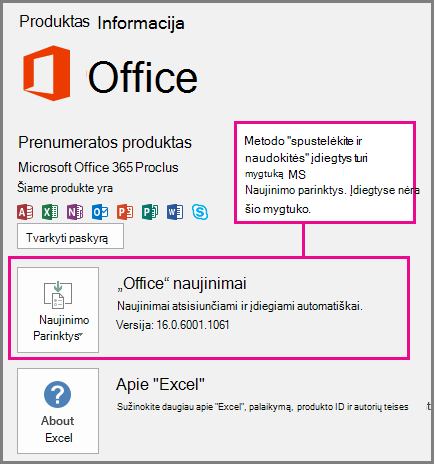
Jeigu jūsų MSI yra įdiegta "Office 2016", žr. šio straipsnio skirtuką "Office 2010–2013", kad sužinotumėte, kokias titrų parinktis galite naudoti.
Paslėptųjų titrų kūrimas
Parenkite tekstinį titrų failą su failo vardo plėtiniu .vtt prieš įtraukdami titrus. Instrukcijas, kaip sukurti titrų failą, skaitykite skyriuje Vaizdo įrašo paslėptųjų titrų kūrimas.
Paslėptųjų titrų įtraukimas į vaizdo įrašą
Galite įtraukti titrus į pateiktis, kurias įrašėte į vaizdo įrašo pasakojimą, ekrano įrašus ir kitą vaizdo įrašą (išskyrus vaizdo įrašus internete), kuriuos įterpiate į "PowerPoint".
Programos "PowerPoint" įprastame rodinyje atidarykite skaidrę, kurioje yra vaizdo įrašas, kuriame norite įtraukti titrus.
Pažymėkite skaidrėje esantį vaizdo įrašą.
Skirtuke Atkūrimas pasirinkite Įterpti titrus, o tada pasirinkite Įterpti titrus.
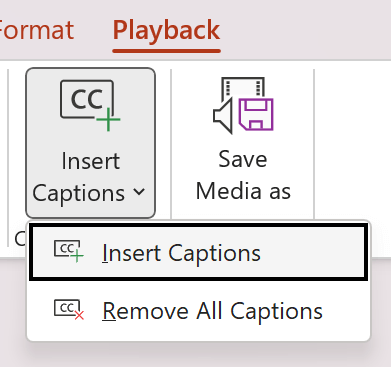
Dialogo lange Įterpti titrus pasirinkite failą arba failus, tada spustelėkite Įterpti.
Jei norite įtraukti daugiau titrų failų, tiesiog pakartokite procesą.
Paleiskite vaizdo įrašą ir patikrinkite, kad titrai rodomos netinkamai.
Paslėptųjų titrų šalinimas iš vaizdo įrašo
Jei turite redaguoti paslėptųjų titrų failą, įterptą į vaizdo įrašą programoje "PowerPoint", pirma galite pašalinti failą, jį modifikuoti ir tada vėl įtraukti į vaizdo įrašą. Prieš pašalindami failą iš "PowerPoint" vaizdo įrašo, įsitikinkite, kad paslėptųjų titrų failo pradinė kopija yra išsaugota kompiuteryje.
Jei įtraukėte daugiau nei vieną titrų failą į vaizdo įrašą, tolesni veiksmai pašalins visus titrų failus, priskirtus tam vaizdo įrašui.
Programos "PowerPoint" įprastame rodinyje atidarykite skaidrę, kurioje yra vaizdo įrašas su titrais.
Pažymėkite skaidrėje esantį vaizdo įrašą.
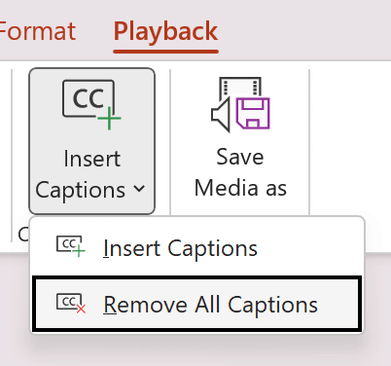
Skirtuke Atkūrimas pasirinkite Įterpti titrus, o tada pasirinkite Šalinti visus titrus.
Papildomi būdai įtraukti paslėptuosius titrus
Nuo 2111 versijos taip pat galite įterpti paslėptuosius titrus iš pritaikymo neįgaliesiems juostelės naudodami mygtuką Įterpti titrus .
Nuo 2208 versijos taip pat galite įterpti paslėptuosius titrus iš kontekstinio meniu, kuris rodomas dešiniuoju pelės mygtuku spustelėjus vaizdo įrašą.
Patarimas
Jei naudojate "Microsoft 365", taip pat galite rodyti tiesioginius subtitrus, įskaitant, jei pageidaujate, tiesioginį jūsų kalbos vertimą į kitą kalbą. Daugiau informacijos žr. Automatinių titrų arba subtitrų pateiktis „PowerPoint“ realiuoju laiku.
Titrų įtraukimas į garso įrašo failą
Nuo 2303 versijos galite įterpti garso įrašo paslėptuosius titrus taip pat, kaip ir vaizdo įrašams.
Patarimas
Paslėptieji titrai bus rodomi tik skaidrėje, kurioje įterptas garso failas, net jei garsas bus leidžiamas kitose skaidrėse, nes įjungtas parametras Leisti skaidrėse .