

Į skaidrių ruošinį galite įtraukti vaizdą (kartais skaidrų ir vadinamą vandenženkliu), kad jis būtų rodomas kiekvienoje pateikties skaidrėje. Pavyzdžiui, turite įmonės logotipą, kurį norite įtraukti į kiekvieną skaidrę.
Vaizdo taikymas visoms skaidrėms
Skirtuke Rodymas spustelėkite Skaidrių ruošinys.
Skaidrių ruošinio rodinyje pasirinkite skaidrių ruošinį miniatiūrų srities viršuje kairėje.
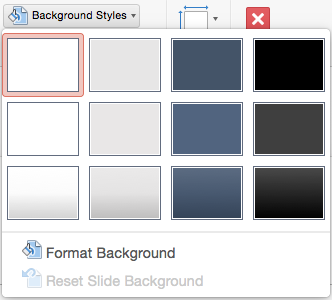
Juostelės skirtuke Skaidrių ruošinys spustelėkite Fono stiliai.

Spustelėkite Formatuoti foną.
Norėdami įterpti paveikslėlį iš kompiuterio, spustelėkite Paveikslėlis arba tekstūros užpildas.
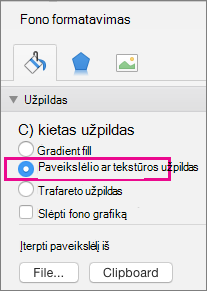
Dalyje Paveikslėlio šaltinis spustelėkite Įterpti. (Arba, norėdami įterpti paveikslėlį, kurį jau nukopijavote į mainų sritį, spustelėkite Mainų sritis.)
Raskite ir pažymėkite norimą paveikslėlį, tada spustelėkite Įterpti.
Pasirinktas vaizdas užpildys skaidrių ruošinio foną miniatiūrų srityje ir visus maketus po juo.Jei norite sukurti vandenženklio efektą, srityje Fono formatavimas stumtelėkite juostą Skaidrumas į dešinę, kad nustatytumėte nepermatomumo procentą.

Vaizdo taikymas tam tikriems skaidrių maketams
Skirtuke Rodymas spustelėkite Skaidrių ruošinys.
Skaidrių ruošinio rodinyje, miniatiūrų srityje kairėje spustelėkite skaidrės maketą arba maketus, į kuriuos norite įtraukti paveikslėlio foną. (Norėdami pažymėti kelis elementus, pasirinkdami laikykite nuspaudę klavišą "Shift".)
Skirtuke Skaidrių ruošinys spustelėkite Fono stiliai.
Spustelėkite Formatuoti foną.
Norėdami įterpti paveikslėlį iš kompiuterio, spustelėkite Paveikslėlis arba tekstūros užpildas.
Dalyje Paveikslėlio šaltinis spustelėkite Įterpti. (Arba, norėdami įterpti paveikslėlį, kurį jau nukopijavote į mainų sritį, spustelėkite Mainų sritis.)
Raskite ir pažymėkite norimą paveikslėlį, tada spustelėkite Įterpti.
Pasirinktas vaizdas užpildys 2 veiksme pasirinkto maketo šablono arba ruošinių foną.Jei norite sukurti vandenženklio efektą, srityje Fono formatavimas stumtelėkite juostą Skaidrumas į dešinę, kad nustatytumėte nepermatomumo procentą.