

Galite koreguoti tarpus tarp pirmos pastraipos eilutės, kad sukurtumėte atvirkštinę arba neigiamą įtrauką arba įtrauktumėte visą pastraipą.
Atsižvelgiant į tai, ką norite padaryti, naudosite liniuotę juostelės skirtuke Rodymas arba parinktis skirtuko Pagrindinis grupėje Pastraipa.
Pastaba
Jei norite sistemingai koreguoti visų sąrašų su ženkleliais arba numeruotų sąrašų įtraukas, žr. Įtraukos nustatymas sąraše su ženkleliais arba numeruotame sąraše.
Jei liniuotės nematote pateikties viršuje, pažymėkite liniuotės lauką skirtuke Rodymas .
Pažymėkite norimą keisti tekstą ir atlikite vieną iš šių veiksmų:
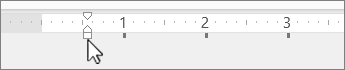
Norėdami įtraukti pirmą eilutę, horizontalioje viršutinėje liniuotėje vilkite pirmos eilutės įtraukos žymeklį ten, kur norite, kad būtų pradedamas tekstas.
Norėdami padidinti arba sumažinti visos pastraipos kairiąją įtrauką, skirtuko Pagrindinis grupėje Pastraipa pasirinkite
 Mygtuko Padidinti sąrašo lygį arba
  Sumažinti sąrašo lygį.
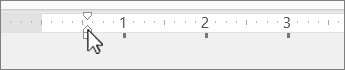
Norėdami sukurti atvirkštinę įtrauką, kai antra ir paskesnės pastraipos eilutės įtraukiamos daugiau nei pirmoji eilutė, vilkite atvirkštinės įtraukos žymeklį ten, kur norite pradėti įtrauką.
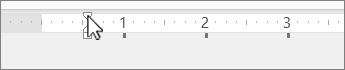
Norėdami sukurti neigiamą įtrauką, kai tekstas tęsiasi į kairiąją paraštę, vilkite kairiosios įtraukos žymeklį ten, kur turėtų prasidėti pastraipa.
Pastraipos įtraukos lygio keitimas
- Pažymėkite norimą keisti tekstą ir atlikite vieną iš šių veiksmų:
- Norėdami padidinti arba sumažinti visos pastraipos kairiąją įtrauką, skirtuko Pagrindinis grupėje Pastraipa pasirinkite Mygtuko Padidinti sąrašo lygį arba Sumažinti sąrašo lygį.
Pirmos eilutės arba atvirkštinės įtraukos kūrimas
Pažymėkite pastraipą ar pastraipas, kurias norite įtraukti.
On the Home tab, select
 Paragraph dialog box launcher .
Dalies Įtrauka teksto lauke Prieš spustelėkite rodyklę, kad nustatytumėte norimą matavimą, pvz., 0,5 col.
Pastaba
Pusės colio dydžio standartas yra įprastas pastraipos įtraukos matas.
Spustelėkite lauką Specialusis ir pasirinkite Pirma eilutė arba Atvirkštinė.
Spustelėkite Gerai.
Taip pat žr.
Įtraukos koregavimas sąraše su ženkleliais arba numeruotame sąraše