Animacijos efektų parinktis, vadinama Pagal pastraipą , leidžia sąrašo elementus rodyti po vieną. Šio tipo animacija kartais vadinama kūrimo skaidre.
Teksto rodymas atskiroje eilutėje
- Skaidrėje pažymėkite lauką, kuriame yra tekstas.
- Pasirinkite skirtuką Animacijos , tada pasirinkite animaciją, pvz., Pasirodyti, Išnykti arba Atskridti.
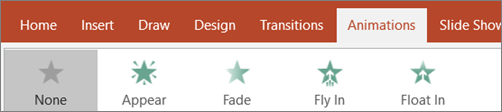
Kai kurioms animacijoms, pvz., "Atskridimas", pasirinkite Efektų parinktys, nes turėsite pasirinkti kryptį, iš kurios ženkleliai atskrenda, pvz., apačioje, viršuje, kairėje arba dešinėje.
- Pasirinkite Efekto parinktys, tada pasirinkite Pagal pastraipą , kad teksto pastraipos būtų rodomos po vieną. (Kita parinktis Visi iš karto nurodo, kad visos teksto eilutės būtų rodomos vienu metu.)
"PowerPoint" iš karto peržiūri animaciją.
Pagal numatytuosius parametrus, kai pateikiate skaidrių demonstravimo režimu, kiekviena pastraipa rodoma spustelėjus. Tokiu būdu kontroliuojate, kada rodoma kiekviena pastraipa. Šį parametrą galite modifikuoti naudodami valdiklius Pradėti, Trukmė ir Delsa , esančius juostelės skirtuko Animacija gale.
Teksto rodymas po vieną raidę
Taip pat galite sukurti "įvedimo" vizualinį efektą, kad pastraipos simboliai būtų rodomi po vieną.
- Skaidrėje pažymėkite lauką, kuriame yra tekstas.
- Pasirinkite skirtuką Animacijos , tada pasirinkite išplečiamąjį meniu Pridėti animaciją , kad pasirinktumėte animaciją, pvz., Pasirodyti.
- Pasirinkite skirtuką Animacijos , tada pasirinkite Animacijos sritis.
Dešinėje "PowerPoint" lango pusėje atidaroma animacijos sritis.
- Animacijos srityje pasirinkite šalia animacijos esančią rodyklę, tada pasirinkite Efektų parinktys.
- Dialogo lango skirtuko Efektas dalyje Patobulinimai pasirinkite rodyklę šalia Animuoti tekstą ir pasirinkite Pagal raidę. Tada galite pakeisti delsos laiką sekundėmis delsa tarp raidžių laukelyje.
"PowerPoint" iš karto peržiūri animaciją, kad galėtumėte matyti simbolių atskiro pasirodymo laiką. Galite pakartoti peržiūrą animacijos srityje pažymėdami animaciją ir pasirinkdami Leisti pasirinktą.
Taip pat žr.
Sukurkite konstravimo skaidrę
Animacijos efektų keitimas, šalinimas arba išjungimas
Teksto rodymas atskiroje eilutėje
- Skaidrėje pažymėkite lauką, kuriame yra tekstas.
- Pasirinkite skirtuką Animacijos , tada pasirinkite animaciją, pvz., Pasirodyti, Ištirpti arba Atskridti.
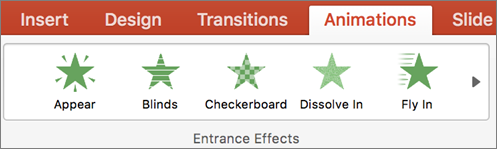
Kai kurioms animacijoms, pvz., "Atskridimas", skirtuke Animacija pasirinkite Efektų parinktys ir pasirinkite kryptį, iš kurios ženkleliai atskrenda, pvz., apačioje, viršuje, kairėje arba dešinėje.
- Dar kartą pasirinkite Efekto parinktys , tada pasirinkite Pagal pastraipą , kad teksto pastraipos būtų rodomos kaip vienas objektas.
"PowerPoint" iš karto peržiūri animaciją.
Pagal numatytuosius parametrus, kai pateikiate skaidrių demonstravimo režimu, kiekviena pastraipa rodoma spustelėjus. Tokiu būdu kontroliuojate, kada rodoma kiekviena pastraipa. Taip pat šį parametrą galite modifikuoti naudodami animacijos srities parinktis Pradžia, Trukmė ir Delsa.
Teksto rodymas po vieną raidę
Taip pat galite sukurti "įvedimo" vizualinį efektą, kad pastraipos simboliai būtų rodomi po vieną.
Skaidrėje pažymėkite lauką, kuriame yra tekstas.
Skirtuke Animacijos pasirinkite išplečiamąjį meniu Pridėti animaciją , tada pasirinkite animaciją, pvz., Pasirodyti, Išnykti arba Atskridti.
Pasirinkite skirtuką Animacijos , tada pasirinkite Animacijos sritis.
(Jei naudojate "PowerPoint for Mac 2011": meniu Rodymas pasirinkite Pasirinktinė animacija).
Dešinėje "PowerPoint" lango pusėje atidaroma animacijos sritis.

Animacijos srityje pasirinkite animacijos efektą, kurį norite modifikuoti, tada pasirinkite rodyklę šalia Teksto animacijos.
Teksto lauke Animuoti pasirinkite Pagal raidę.
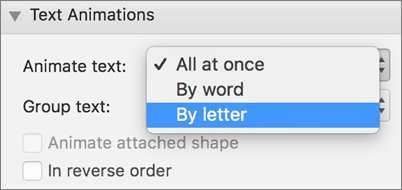
Numatytoji delsos reikšmė tarp raidžių atsiradimo yra 0,5 sekundės, tačiau galite ją pakeisti pasirinkę rodyklę šalia Laikas ir lauke Delsa pasirinkę naują reikšmę.
"PowerPoint" iš karto peržiūri animaciją, kad galėtumėte matyti simbolių atskiro pasirodymo laiką. Galite pakartoti peržiūrą animacijos srityje pažymėdami animaciją ir pasirinkdami Leisti pasirinktą.
Figūros teksto animavimas
Dabar įtraukime įskridimo ir sukimo animacijas į tekstą.
Pažymėkite figūros tekstą ir pasirinkite skirtuką Animacijos .
Pasirinkite "Fly In " išėjimo efektuose.

Dar kartą pažymėkite tekstą ir pasirinkite Sukti.
Animacijos ypatybių sritis dabar atrodo taip:

(Pasirinktinai) Ypatybių Animacijos srityje pasirinkite kiekvieną animacijos veiksmą ir koreguokite efektų parinktis bei laiko parametrus , kaip reikia.
Sužinokite daugiau, kaip keisti, pašalinti arba išjungti animacijos efektus.
Norėdami peržiūrėti animaciją, pasirinkite pirmą animaciją ir pasirinkite Leisti nuo.
Taip pat žr.
Teksto arba objektų animavimas
Animacijos efektų pakeitimas arba šalinimas
Teksto rodymas atskiroje eilutėje
- Skaidrėje pažymėkite lauką, kuriame yra tekstas.
- Pasirinkite skirtuką Animacijos , tada pasirinkite animaciją, pvz., Pasirodyti, Išnykti arba Atskridti.
Kai kurioms animacijoms, pvz., "Atskridimas", pasirinkite Efektų parinktys, nes turėsite pasirinkti kryptį, iš kurios ženkleliai atskrenda, pvz., apačioje, viršuje, kairėje arba dešinėje.
- Pasirinkite Parinktys, tada – Pagal pastraipą , kad teksto pastraipos būtų rodomos po vieną. (Kita parinktis Visi iš karto nurodo, kad visos teksto eilutės būtų rodomos vienu metu.)
- Norėdami peržiūrėti animaciją, juostelės skirtuke Skaidrių demonstravimas pasirinkite Iš dabartinės skaidrės, tada pasirinkite, kad kiekviena teksto pastraipa būtų rodoma po vieną.
Pagal numatytuosius parametrus, kai pateikiate skaidrių demonstravimo režimu, kiekviena pastraipa rodoma spustelėjus. Tokiu būdu kontroliuojate, kada rodoma kiekviena pastraipa.
Taip pat žr.
Skaidrės paveikslėlio animavimas
Animacijos efektai, galimi „PowerPoint“ žiniatinkliui

