Užuot vieną kartą keitę skaidrių šriftus, galite keisti visos pateikties numatytuosius šriftus. Šriftų poravimas (antraštės šriftas, teksto šriftas) yra svarbus dizaino sprendimas programoje "PowerPoint".
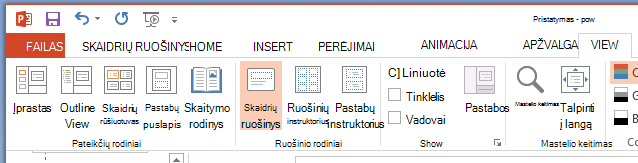
Pasirinkite Peržiūrėti>skaidrių ruošinį.
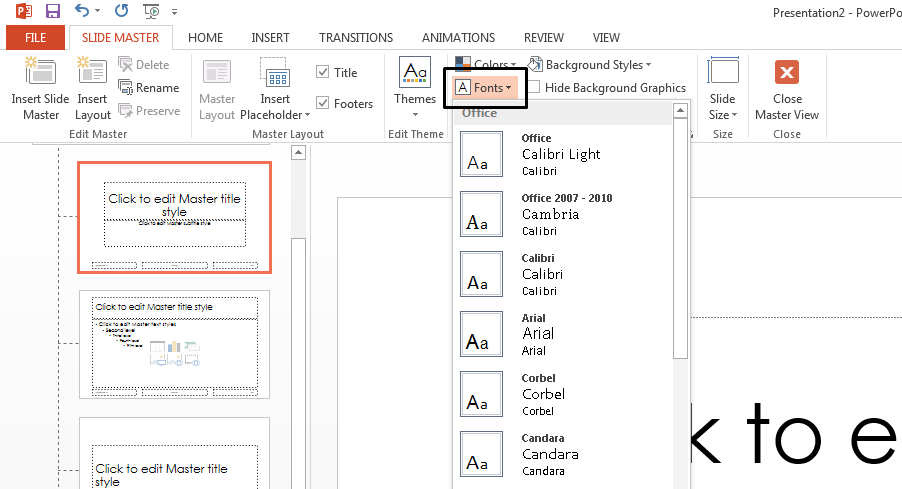
Skirtuke Skaidrių ruošinys pasirinkite šriftų išplečiamąjį meniu. Pasirinkite šriftą, kurį norite naudoti visose pateikties skaidrėse. Jums nereikia rinktis iš iš anksto nustatytų šriftų porų meniu; meniu apačioje pasirinkite Tinkinti šriftus , kad pasirinktumėte savo šriftus.
Pastaba
Bet kokie pakeitimai, kuriuos atliekate skaidrių ruošinio rodinyje, turi įtakos visoms skaidrėms, kuriose naudojamas ruošinys.
Pasirinkite Uždaryti ruošinio rodinį. Tekstas visoje pateiktyje automatiškai atnaujinamas į naują šriftą.
Šablono kūrimas numatytajam šriftui įrašyti
Pirmiau minėtus numatytuosius šriftų naujinimus galite įrašyti sukurdami "PowerPoint" šabloną. Šis šablonas įrašo jūsų šriftų naujinimus ir gali būti naudojamas būsimose pateiktyse.
Pasirinkite Failas>Įrašyti kaip.
Pasirinkite Kompiuterio>naršymas.
Eikite į C:\Users\<your username>\Documents\Custom Office Templates.
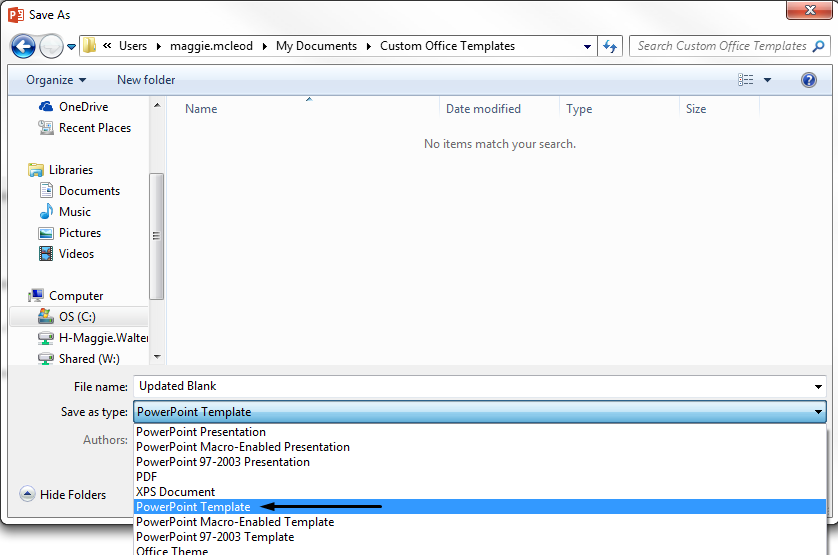
Lauke Failo vardas įveskite šablono pavadinimą. Pasirinkite išplečiamąjį meniu Įrašomo failo tipas , tada pasirinkite "PowerPoint" šablonas.
Pasirinkite Įrašyti.
Pastaba
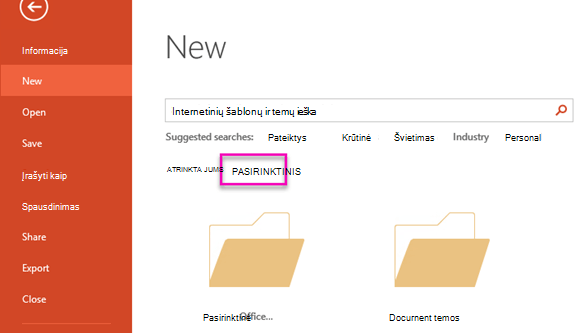
Šabloną galite pasiekti kurdami naują pateiktį. Pasirinkite Failas>Naujas ir pasirinkite Pasirinktiniai>pasirinktiniai "Office" šablonai , kad rastumėte savo šabloną.