Koreguoti lentelės, stulpelių ar eilučių dydį paprastai taip paprasta, kaip vilkti žymikliu. Taip pat, jei norite, galite įvesti konkretų dydį.
Lentelės stulpelių pločio arba eilučių aukščio keitimas
Spustelėkite lentelę, kurioje yra stulpelis arba eilutė, kurios dydį norite keisti.
Atlikite vieną arba abu šiuos veiksmus:
Norėdami pakeisti stulpelio plotį, palaikykite žymiklį virš stulpelio, kurio dydį norite keisti, kraštinės, kai žymiklis taps  , vilkite stulpelį į dešinę arba kairę.
Norėdami pakeisti eilutės aukštį, užveskite žymiklį virš eilutės, kurios dydį norite keisti, kraštinės, kai žymiklis taps  , vilkite eilutę aukštyn arba žemyn.
Pastaba
- Norėdami keisti eilučių ir stulpelių dydį, taip pat galite pasirinkti grupės Langelio dydis parinktis. Skirtuko Lentelės maketas grupės Langelio dydis laukuose Aukštis ir Plotis įveskite norimą dydį.
- Yra minimalus langelio aukštis, priklausantis nuo teksto šrifto dydžio lentelės langelyje.
Lentelės dydžio keitimas
Vilkite, kad pakeistumėte lentelės dydį
Spustelėkite lentelę, kurios dydį norite keisti.
Ant lentelės kraštinės nukreipkite žymiklį į dydžio keitimo rankenėlę, tada, kai žymiklis taps  , spustelėkite ir vilkite rankenėlę, jei norite padidinti arba mažinti lentelę. Dydžio nustatymo rankenėlė yra taškų sankaupa, rodoma lentelės kampuose ir šonuose.
Atkreipkite dėmesį į šiuos dalykus:
- Norėdami išlaikyti tą patį lentelės aukščio ir pločio santykį, kai keičiate lentelės dydį, paspauskite ir laikykite "Shift", kol vilksite, kad pakeistumėte lentelės dydį.
- Norėdami, kad lentelė liktų skaidrės centre, vilkdami paspauskite ir laikykite paspaudę klavišą "Ctrl", kad pakeistumėte lentelės dydį.
- Jei lentelė per didelė skaidrei, sparčiosios prieigos įrankių juostoje spustelėkite mygtuką
 , kad sugrąžintumėte pradinį lentelės dydį.
Konkretaus lentelės dydžio įvedimas
- Spustelėkite lentelę, kurios dydį norite keisti.
- Juostelėje pasirinkite skirtuką Lentelės maketas ir grupės Lentelės dydis laukuose Aukštis ir Plotis įveskite norimą dydį.
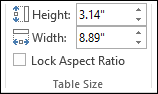
Norėdami išlaikyti tą patį lentelės aukščio ir pločio santykį, kai keičiate jos dydį, pažymėkite žymės langelį Fiksuoti proporcijas .
Lentelės perkėlimas
- Spustelėkite lentelę, kurią norite perkelti.
- Perkelkite žymiklį ant lentelės kraštinės (bet ne ant taškų), o kai žymiklis taps
 spustelėkite ir vilkite kraštinę, kad perkeltumėte lentelę.
Patarimas
Norėdami perkelti lentelę ir sukurti jos dublikatą, vilkdami lentelę laikykite nuspaudę klavišą "Ctrl".
Lentelės stulpelių pločio arba eilučių aukščio keitimas
Spustelėkite lentelę, kurioje yra stulpelis arba eilutė, kurios dydį norite keisti.
Atlikite vieną arba abu šiuos veiksmus:
Norėdami pakeisti stulpelio plotį, palaikykite žymiklį virš stulpelio, kurio dydį norite keisti, kraštinės, kai žymiklis taps , vilkite stulpelį į dešinę arba kairę.
Norėdami pakeisti eilutės aukštį, užveskite žymiklį virš eilutės, kurios dydį norite keisti, kraštinės, kai žymiklis taps , vilkite eilutę aukštyn arba žemyn.
Pastaba
- Norėdami keisti eilučių ir stulpelių dydį, taip pat galite pasirinkti grupės Langelio dydis parinktis. Skirtuko Lentelės maketas grupės Langelio dydis laukuose Aukštis ir Plotis įveskite norimą dydį.
- Yra minimalus langelio aukštis, priklausantis nuo teksto šrifto dydžio lentelės langelyje.
Lentelės dydžio keitimas
Vilkite, kad pakeistumėte lentelės dydį
Spustelėkite lentelę, kurios dydį norite keisti.
Ant lentelės kraštinės nukreipkite žymiklį į dydžio keitimo rankenėlę, tada, kai žymiklis taps , spustelėkite ir vilkite rankenėlę, jei norite padidinti arba mažinti lentelę. Dydžio nustatymo rankenėlė yra taškų sankaupa, rodoma lentelės kampuose ir šonuose.
Atkreipkite dėmesį į šiuos dalykus:
- Norėdami išlaikyti tą patį lentelės aukščio ir pločio santykį, kai keičiate lentelės dydį, paspauskite ir laikykite "Shift", kol vilksite, kad pakeistumėte lentelės dydį.
- Norėdami, kad lentelė liktų skaidrės centre, vilkdami paspauskite ir laikykite paspaudę klavišą "Ctrl", kad pakeistumėte lentelės dydį.
- Jei lentelė per didelė skaidrei, sparčiosios prieigos įrankių juostoje spustelėkite mygtuką , kad sugrąžintumėte pradinį lentelės dydį.
Konkretaus lentelės dydžio įvedimas
- Spustelėkite lentelę, kurios dydį norite keisti.
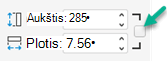
- Juostelėje pasirinkite skirtuką Lentelės maketas , tada laukuose Aukštis ir Plotis įveskite norimą dydį.
Norėdami išlaikyti tą patį santykį tarp lentelės aukščio ir pločio, kai keičiate jos dydį, pažymėkite žymės langelį Fiksuoti proporcijas :
Lentelės perkėlimas
- Spustelėkite lentelę, kurią norite perkelti.
- Perkelkite žymiklį ant lentelės kraštinės (bet ne ant taškų), o kai žymiklis taps spustelėkite ir vilkite kraštinę, kad perkeltumėte lentelę.
Patarimas
Norėdami perkelti lentelę ir sukurti jos dublikatą, vilkdami lentelę laikykite nuspaudę klavišą "Ctrl".
Lentelės stulpelių pločio arba eilučių aukščio keitimas
Spustelėkite lentelę, kurioje yra stulpelis arba eilutė, kurios dydį norite keisti.
Atlikite vieną arba abu šiuos veiksmus:
Norėdami pakeisti stulpelio plotį, palaikykite žymiklį virš stulpelio, kurio dydį norite keisti, kraštinės, kai žymiklis taps , vilkite stulpelį į dešinę arba kairę.
Norėdami pakeisti eilutės aukštį, užveskite žymiklį virš eilutės, kurios dydį norite keisti, kraštinės, kai žymiklis taps , vilkite eilutę aukštyn arba žemyn.
Pastaba
- Norėdami keisti eilučių ir stulpelių dydį, taip pat galite pasirinkti grupės Langelio dydis parinktis. Skirtuko Lentelės maketas (klasikinėje juostelėje) grupėje Langelio dydis įveskite norimą dydį laukuose Aukštis ir Plotis .
- Yra minimalus langelio aukštis, priklausantis nuo teksto šrifto dydžio lentelės langelyje.
Lentelės dydžio keitimas
Vilkite, kad pakeistumėte lentelės dydį
- Spustelėkite lentelę, kurios dydį norite keisti.
- Ant lentelės kraštinės nukreipkite žymiklį į dydžio keitimo rankenėlę, tada, kai žymiklis taps , spustelėkite ir vilkite rankenėlę, jei norite padidinti arba mažinti lentelę. Dydžio nustatymo rankenėlė yra taškų sankaupa, rodoma lentelės kampuose ir šonuose.
Jei lentelė per didelė skaidrei, skirtuke Pagrindinis spustelėkite mygtuką , kad sugrąžintumėte pradinį lentelės dydį
Konkretaus lentelės dydžio įvedimas
- Spustelėkite lentelę, kurios dydį norite keisti.
- Klasikinėje juostelėje pasirinkite skirtuką Lentelės maketas ir grupėje Lentelės dydis laukuose Aukštis ir Plotis įveskite norimą dydį.
Norėdami išlaikyti tą patį lentelės aukščio ir pločio santykį, kai keičiate jos dydį, pažymėkite žymės langelį Fiksuoti proporcijas .
Lentelės perkėlimas
- Spustelėkite lentelę, kurią norite perkelti.
- Perkelkite žymiklį ant lentelės kraštinės (bet ne ant taškų), o kai žymiklis taps spustelėkite ir vilkite kraštinę, kad perkeltumėte lentelę.
Patarimas
Norėdami perkelti lentelę ir sukurti jos dublikatą, vilkdami lentelę laikykite nuspaudę klavišą "Ctrl".
Taip pat žr.
Teksto krypties ir padėties nustatymas figūroje arba teksto lauke programoje "PowerPoint"

