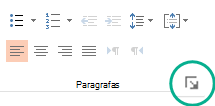
Norite sukurti atvirkštinę įtrauką arba atsikratyti tos, kuri jus varo iš proto? Esate reikiamoje vietoje.
Atvirkštinėje įtraukoje pastraipos antra ir paskesnės eilutės įtraukiamos daugiau nei pirmoji eilutė.
Atvirkštinę įtrauką greičiausiai pašalinti galima pažymėti pastraipą, spustelėti pagrindinio> (dialogo lango Pastraipa vykdyklę), tada dialogo lange Pastraipa pakeisti Atvirkštinė išraiška į (nėra).
Atvirkštinės įtraukos įtraukimas
Paryškinkite visą tekstą (išskyrus pirmąją pastraipos eilutę), kurį norite įtraukti.
Spustelėkite skirtuką Pagrindinis , tada spustelėkite dialogo lango Pastraipa vykdyklę.
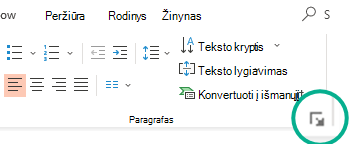
Dalies Įtraukateksto lauke Prieš spustelėkite rodyklę, maždaug 0,5 col.
Pastaba
Pusės colio dydžio standartas yra tipiškas atvirkštinės įtraukos matas.
Spustelėkite rodyklę šalia Specialusis ir pasirinkite Atvirkštinė.
Atvirkštinės įtraukos išvalymas
Spustelėkite skirtuką Pagrindinis , tada spustelėkite dialogo lango Pastraipa vykdyklę.
Dalyje Įtrauka spustelėkite rodyklę šalia Specialusis ir pasirinkite Nėra.
Atvirkštinės įtraukos įtraukimas į nenumeruotą sąrašą
Norėdami įtraukti atvirkštinę įtrauką į nenumeruotą sąrašą (trumpas teksto eilutes, atskirtas eilučių lūžiais, o ne pastraipą, einančią iš eilutės į eilutę), atlikite veiksmus, panašius į atvirkštinės įtraukos įtraukimą.
Paryškinkite visas trumpas teksto eilutes (išskyrus pirmąją pastraipos eilutę), kurias norite įtraukti.
Spustelėkite skirtuką Pagrindinis , tada spustelėkite dialogo lango Pastraipa vykdyklę.
Dalies Įtraukateksto lauke Prieš spustelėkite rodyklę, maždaug 0,5 col.
Pastaba
Pusės colio dydžio standartas yra tipiškas atvirkštinės įtraukos matas.
Spustelėkite rodyklę šalia Specialusis ir pasirinkite Pirmoji eilutė.