
"Designer" patobulina "Microsoft 365" prenumeratorių skaidres automatiškai generuodamas dizaino idėjas, iš kurių galite rinktis.
Kai keliate turinį į skaidrę, dizaino įrankis veikia fone, kad pritaikytų turinį prie profesionalių maketų.
- „Microsoft 365“
- „Microsoft 365“, skirtas „Mac“
- Žiniatinklis
- „Office“, skirtas „iOS“
- „Office“, skirtas „Android“
Gaukite dizaino pasiūlymų
Naudodami "PowerPoint" galite bet kada pasisemti dizaino idėjų. On the Design tab, select
 Dizaino pasiūlymai.
Dizaino pasiūlymai įjungti pagal numatytuosius nustatymus, bet pirmą kartą bandant Designer, gali pasirodyti raginimas, prašantis leidimo pateikti jums dizaino idėjas.
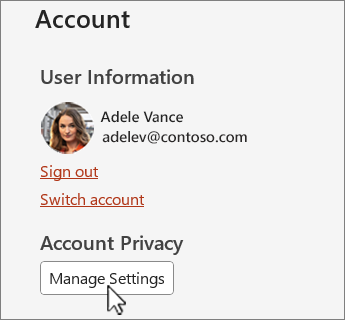
Jei nesate tikri, ar jis įjungtas, eikite į skirtuką Failas , pasirinkite Paskyra ir dalyje Paskyros privatumas pasirinkite Tvarkyti parametrus. Pažymėkite langelį, kad įjungtumėte pasirinktines prijungtąsias funkcijas.
Pastaba
"„Microsoft“" yra įsipareigojusi padėti apsaugoti jūsų saugumą ir privatumą, kai naudojate "Designer". Norėdami sužinoti daugiau, žr. "„Microsoft“" privatumo patvirtinimą.
Jei ji vis dar neįjungta, skirtuke Failas pasirinkite Parinktys. Skirtuke Bendra pasirinkite Automatiškai rodyti man pasiūlymus ir Automatiškai rodyti man pasiūlymus, kai kuriu naują pateiktį.
Eikite į dizaino pasiūlymų sritį dešinėje lango pusėje ir peržiūrėkite dizaino idėjas
Pasirinkite norimą dizainą ir atitinkamai bus pakeista skaidrė. Norėdami išeiti iš dizaino pasiūlymų srities neatlikę jokių pakeitimų, pasirinkite X viršutiniame kairiajame srities kampe.
Taip pat galite pasirinkti kitą idėją srityje arba grįžti prie pradinio skaidrės dizaino. Paspauskite Ctrl + Z, kad anuliuotumėte ką tik pažymėtą dizaino pakeitimą.
Susipažinkite su Designer
Sužinokite daugiau apie skirtingas "Designer" funkcijas, kad patobulintumėte pateiktis. Lengvai įtraukite nuotrauką į pradinę skaidrę ir sukurkite vientisą skaidrių dizainą. Norėdami tekstą paversti patraukliais vaizdiniais elementais, galite naudoti "SmartArt" grafinius elementus. Designer, ieško pagrindinių terminų, tai yra iliustracijų ir rodo atitinkamus vaizdinius elementus įvairiuose maketuose. Sužinokite, kokias kitas funkcijas siūlo "Designer".

Titulinės skaidrės nuotrauka ir dizaino schema
Kai pradedate tuščią pateiktį ir įtraukiate teksto į skaidrę, "Designer" siūlo aukštos kokybės nuotraukas, kurios dera su skaidrės turiniu. Ji taip pat rekomenduoja spalvų schemą, kuri puikiai dera prie pasirinktos nuotraukos. Visos pateikties skaidrės vizualiai telpa viena su kita.

Profesionalūs maketai
"Designer" skaidrėje aptinka paveikslėlius, diagramas ar lenteles ir pateikia keletą pasiūlymų, kaip juos išdėstyti vientisai, patraukliai.

Daugiau vaizdinių elementų, mažiau teksto
Per daug teksto skaidrėje? "Designer" gali paversti tekstą, pvz., sąrašus, procesus ar laiko planavimo juostas, į lengvai skaitomą grafinį elementą. Sužinokite daugiau apie "SmartArt" grafinį elementą.

Iliustracijos
"Designer" ieško pagrindinių terminų ir sąvokų, kurioms turi iliustracijų, ir rodo juos skirtinguose maketuose. Iliustracijos yra iš "Microsoft 365" piktogramų bibliotekos.
Manage Designer
Jei nenorite, kad "Designer" automatiškai teiktų pasiūlymus:
- Skirtuko Failas apačioje pasirinkite Parinktys .
- Skirtuke Bendra slinkite iki Dizaino pasiūlymai ir išvalykite žymės langelį Automatiškai rodyti pasiūlymus .
"Windows" dizaino pasiūlymų reikalavimai

|
Ši "Microsoft 365" funkcija pasiekiama tik prenumeratoriams. Turimos versijos paieška |
|---|---|
| Dizaino idėjos vienai nuotraukai Taikoma: |
„PowerPoint“, skirtas „Microsoft 365“ Dabartinis kanalas: 1511 arba naujesnė versija Pusmetinių įmonėms skirtų naujinimų kanalas: 1602 arba naujesnė versija |
| Kelios nuotraukos, spalvų išgavimas ir veido atpažinimas Taikoma: |
„PowerPoint“, skirtas „Microsoft 365“ Dabartinis kanalas: 1603 arba naujesnė versija Pusmetinių įmonėms skirtų naujinimų kanalas: 1605 arba naujesnė versija |
| Sąrašų konvertavimas į "SmartArt" grafinius elementus Taikoma: |
„PowerPoint“, skirtas „Microsoft 365“ Dabartinis kanalas: 1609 arba naujesnė versija Pusmetinių įmonėms skirtų naujinimų kanalas: 1701 arba naujesnė versija |
| Į veiksmą nukreiptų sąrašų dizaino idėjos Taikoma: |
„PowerPoint“, skirtas „Microsoft 365“ Dabartinis kanalas: 1702 arba naujesnė versija Pusmetinių įmonėms skirtų naujinimų kanalas: 1708 arba naujesnė versija |
| Dizaino idėjos, kai tekstą pakeičia piktogramos Taikoma: |
„PowerPoint“, skirtas „Microsoft 365“ Dabartinis kanalas: 1612 arba naujesnė versija Pusmetinių įmonėms skirtų naujinimų kanalas: Dar neprieinama |
| Dizaino idėjos diagramoms Taikoma: |
„PowerPoint“, skirtas „Microsoft 365“ Dabartinis kanalas: 1705 arba naujesnė versija Pusmetinių įmonėms skirtų naujinimų kanalas: 1803 arba naujesnė versija |
| Dizaino idėjos laiko planavimo juostoms Taikoma: |
„PowerPoint“, skirtas „Microsoft 365“ Dabartinis kanalas: 1707 arba naujesnė versija Pusmetinių įmonėms skirtų naujinimų kanalas: 1803 arba naujesnė versija |
| Dizaino idėjos, kaip konvertuoti tekstą į piktogramas + SmartArt grafinius elementus Taikoma: |
„PowerPoint“, skirtas „Microsoft 365“ |
| Dizaino idėjos turiniui, pieštam ranka Taikoma: |
„PowerPoint“, skirtas „Microsoft 365“ Dabartinis kanalas: 1812 arba naujesnė versija Pusmetinių įmonėms skirtų naujinimų kanalas: Dar neprieinama |
"Microsoft 365" trikčių diagnostika
Jei kyla problemų dėl "Designer" su "PowerPoint" programoje "Microsoft 365", galite išbandyti keletą dalykų.
Ką daryti, jei nematau mygtuko Dizaino pasiūlymai?
Jei nematote mygtuko Dizaino pasiūlymas, štai keletas dalykų, kuriuos verta peržiūrėti.
Dizaino pasiūlymai pasiekiami tik "Microsoft 365" prenumeratoriams
Dizaino pasiūlymų gauna "PowerPoint" kompiuterio versijose tik prenumeratoriai. Norėdami išbandyti arba įsigyti "Microsoft 365" prenumeratą, žr. "Microsoft 365".
Internetinėje "Internetinė „PowerPoint“" dizaino pasiūlymai yra prieinami visiems.
Viename "Microsoft 365" prenumeratos pakete nėra dizaino idėjų: "Office 365 Germany".
"Office" prijungtųjų funkcijų įjungimas
Norėdami naudoti "Designer", įsitikinkite, kad "Office" prijungtosios funkcijos yra įjungtos. Skirtuke Failas pasirinkite Paskyra, tada dalyje Paskyros privatumas pasirinkite Tvarkyti parametrus. Dalyje Pasirinktinės prijungtosios funkcijos pažymėkite žymės langelį Įjungti pasirinktines prijungtąsias funkcijas. Daugiau informacijos rasite Intelektualiųjų paslaugų įjungimas ir išjungimas.
Administratorius galėjo išjungti Designer
"Designer" yra "Microsoft 365" prenumeratoriams skirta funkcija, tačiau kai kurios organizacijos šią funkciją išjungia. Jei turite "Microsoft 365" prenumeratą, bet nematote Dizaino pasiūlymų mygtukas, kreipkitės į savo IT skyrių.
Iš naujo įdiekite „Office", kad gautumėte prenumeratoriaus funkcijas
Jei atnaujinote versiją iš "Microsoft 365" į "Microsoft 365" prenumeratą, turite pašalinti "Microsoft 365" ir iš naujo įdiegti, kad galėtumėte naudotis prenumeratoriaus funkcijomis. Instrukcijas rasite šiuose straipsniuose:
- "Office" šalinimas iš asmeninio kompiuterio arba "Office for Mac" šalinimas
- "Microsoft 365" diegimas iš naujo
Iš naujo paleiskite programą, kad gautumėte Designer
Kartais vartotojai pastebi, kad įdiegus "Microsoft 365" ir pirmą kartą paleidus "PowerPoint", rodoma Dizaino pasiūlymų mygtukas nepasiekiamas. Iš naujo paleidus programą galima išspręsti šią problemą.
Ką daryti, jei pasirenku mygtuką Dizaino pasiūlymai ir nėra jokių pasiūlymų?
Jei nematote jokių pasiūlymų, kai pasirenkate mygtuką Dizaino pasiūlymai , štai keletas dalykų, kuriuos verta patikrinti.
- Galbūt nesate prisijungę prie interneto. Patikrinkite, ar turite aktyvų interneto ryšį, ir bandykite dar kartą. "Designer" internete semiasi dizaino idėjų.
- Naudodami temą, kuri pateikiama su "PowerPoint" (ne pasirinktinę ar atsisiųstą temą).
Skaidrei su nuotraukomis nėra dizaino pasiūlymų
- Įsitikinkite, kad skaidrei pritaikytas skaidrės maketas Pavadinimas arba Pavadinimo + turinys .
- Nenaudokite papildomų objektų ar figūrų toje pačioje skaidrėje, kurioje yra nuotrauka.
- Naudokite daugiausiai keturias nuotraukas (.jpg, .png, .gif arba .bmp formato) skaidrėje ir įsitikinkite, kad jos yra didesnės nei 200 x 200 pikselių.
Nėra dizaino pasiūlymų procesu pagrįstoms skaidrėms
Įsitikinkite, kad skaidrėje pritaikytas skaidrės pavadinimo + turinio maketas.
Nenaudokite papildomų nuotraukų, objektų ar figūrų toje pačioje skaidrėje, kurioje yra proceso tekstas.
Kadangi "Designer" yra palyginti nauja paslauga, ji vis dar mokosi naujų gudrybių. Jei "Designer" negali sugeneruoti kokybiškų parinkčių, jis apskritai nerodys jokių parinkčių. Intensyviai dirbame, kad galėtume generuoti puikias dizaino idėjas įvairesniam turiniui.
Žinoma, jei nerandate naudingų dizaino pasiūlymų, galite juos išjungti nuėję į skirtuką Failas , pažymėdami Parinktys ir skirtuke Bendra išvalydami žymės langelį Automatiškai rodyti dizaino idėjas .
Kažkas kitas redaguoja
Jei pateiktį redaguojate vienu metu su kitais asmenimis ir daugiau nei vienas asmuo aktyviai redaguoja tą pačią skaidrę vienu metu, dizaino įrankis nepateiks tai skaidrei skirtų dizaino pasiūlymų.
Kai vienas vartotojas redaguoja skaidrę, "Designer" toliau siūlo dizainą, reaguodamas į konkrečius vartotojo veiksmus, pvz., nuotraukos įterpimą.
Nepateikiama dizaino idėjų skaidrėms, kuriose yra figūrų arba teksto laukų
Designer negali pateikti dizaino pasiūlymų, kai skaidrėje yra figūra arba teksto laukas. Vietos rezervavimo ženkle galite turėti nuotraukų ir teksto.
Ką daryti, jei mygtukas Dizaino pasiūlymai yra pilkas?
Jei juostelėje matote mygtuką Dizaino pasiūlymai , bet jis yra pilkas, štai keletas dalykų, kuriuos verta patikrinti:
- Galbūt nesate prisijungę prie interneto. Patikrinkite, ar turite aktyvų interneto ryšį, ir bandykite dar kartą.
- Nepasirinkta skaidrė. Taip gali nutikti, kai kelios skaidrės pasirenkamos skaidrių miniatiūrų srityje įprastiniame rodinyje, arba kai įvesties vieta miniatiūrų srityje yra tarp dviejų skaidrių. Taip pat nutinka, kai pasirinkta pastabų sritis arba įjungtas skaidrių demonstravimo rodinys, o ne įprastas rodinys.


