
Kai kurie regos sutrikimų turintys žmonės naudoja ekrano skaitytuvą, kad perskaitytų skaidrės informaciją. Kuriant skaidres, labai svarbu sudėlioti objektus logine skaitymo tvarka ekrano skaitytuvų vartotojams, kad jie suprastų skaidrę.
Skaidrių skaitymo tvarkos tikrinimas
- Atidarę pateiktį pasirinkite Peržiūrėti>Tikrinti pritaikymą neįgaliesiems.
- Įspėjimų skyriuje pasirinkite kategoriją Tikrinti skaitymo tvarką, kad atidarytumėte sąrašą. Kai skaidrės objektų skaitymo tvarka neatitinka vieno iš įprastų erdvinio objektų išdėstymo būdų, pritaikymo neįgaliesiems tikrintuvas skaidrę pateikia čia.
- Nukreipkite žymiklį į skaidrės numerį sąraše, tada pasirinkite greta esančią išplečiamojo meniu rodyklę. Pasirinkite komandą Tikrinti objektų tvarką .
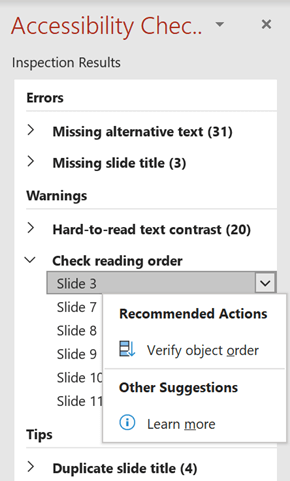
Bus atidaryta skaitymo tvarkos sritis:

Objektų tvarkos keitimas
Objektai pateikiami tokia tvarka, kuria juos skaitys ekrano skaitytuvas. Skaičius šalia kiekvieno objekto nurodo padėtį sekoje. Objektai be numerio bus praleisti, nes jie pažymėti kaip dekoratyviniai.
Jei objektų tvarka nėra logiška, žmonėms, naudojantiems ekrano skaitytuvus, bus sunku suprasti skaidrę.
Norėdami pakeisti objektų skaitymo tvarką:
- Pasirinkite vieną ar kelis sąrašo elementus. (Naudokite "Ctrl" + spustelėkite, kad pasirinktumėte kelis elementus).
- Vilkite pažymėtą sritį aukštyn arba žemyn arba spustelėkite rodyklę aukštyn (Perkelti aukštyn) arba rodyklę žemyn (Perkelti žemyn).
Pastaba
Objektų tvarkos keitimas gali paveikti skaidrės išvaizdą, kai yra persidengiančių objektų. Jei pakeitus tvarką skaidrė atrodo ne taip, kaip norite, paspauskite Ctrl + Z, kad anuliuotumėte keitimą. Galite pagerinti skaidrės skaitymą: sugrupuokite objektus į loginius vienetus ir pašalinkite objektus iš skaitymo tvarkos, pažymėdami juos dekoratyviniais.
Grupuoti objektus į loginius vienetus
Jei turite sudėtingas diagramas arba iliustracijas iš daugelio objektų, sugrupuokite objektus į loginius vienetus. Tokiu būdu ekrano skaitytuvo vartotojas gali skaityti sugrupuotus vienetus, o ne visus atskirus juose esančius objektus. Ir jums reikės tik užsakyti vienetus, o ne visus juose esančius objektus.
Tais atvejais, kai grupavimas gali būti naudingas, skaidrių skaitymo tvarkos srities apačioje rodomas patarimas:

Jei norite sugrupuoti objektus:
- Srityje naudokite "Ctrl" + spustelėkite, kad pasirinktumėte elementus, kuriuos norite grupuoti.
- Ant ... Skirtukas Formatavimas Juostelės dešinėje pusėje pasirinkite Grupė>Grupė (arba Grupės tvarkymas>>).
Sugrupavus objektus, skaitymo tvarkos srityje rodoma tik grupė, o ne visi joje esantys objektai. Spustelėkite elementą ir įveskite grupės aprašą.
Dėmesio
Jei objektuose yra animacijos efektų, juos sugrupavus animacijos nebus išsaugotos.
Alternatyviojo teksto įtraukimas į objektus
Alternatyvusis tekstas (ALT tekstas) yra aprašomasis tekstas, perteikiantis skaidrėje esančio vaizdinio elemento prasmę ir kontekstą. Ekrano skaitytuvai garsiai perskaitys alternatyvųjį tekstą, todėl žmonės galės geriau suprasti, kas yra ekrane.
Nereikia įtraukti alternatyviojo teksto į teksto laukus ir figūras, kuriose yra teksto, tačiau visiems kitiems objektams reikia alternatyviojo teksto. Skaitymo tvarkos srityje šalia elemento, kuriam reikia alternatyviojo teksto, rodomas įspėjimo ženklas.

Norėdami į objektą įtraukti alternatyvųjį tekstą:
- Skaitymo tvarkos srityje spustelėkite elementą, kad jį pažymėtumėte.
- Spustelėkite dar kartą, kad atidarytumėte teksto redagavimo lauką ir įvestumėte objekto aprašą. Tada paspauskite klavišą „Enter“.

Įspėjimo ženklas išnyksta įtraukus alternatyvųjį tekstą.

Automatiškai sugeneruoto alternatyviojo teksto peržiūra
Į "Microsoft 365" įterptuose paveikslėliuose gali būti automatiškai sugeneruotas alternatyvusis tekstas. Prie šių elementų atsiranda įspėjimo ženklas, primenantis peržiūrėti ir redaguoti alternatyvųjį tekstą.
- Spustelėkite elementą skaitymo tvarkos srityje, kad jį pažymėtumėte.
- Spustelėkite dar kartą, kad atidarytumėte teksto redagavimo lauką, tada peržiūrėkite ir redaguokite aprašą. Pašalinkite visus ten įtrauktus komentarus, pvz., automatiškai sugeneruotą aprašą. Tada paspauskite klavišą „Enter“.
Pašalinus komentarus, įspėjimo ženklas turėtų išnykti.
Objektų šalinimas iš skaitymo tvarkos
Dekoratyviniai objektai suteikia vizualinio patrauklumo, tačiau nėra informatyvūs (pvz., stilistinės kraštinės). Ekrano skaitytuvai praleidžia dekoratyvinius objektus skaitydami skaidrių demonstravimo režimu.
Norėdami pažymėti objektą kaip dekoratyvinį ir pašalinti jį iš skaitymo tvarkos, išvalykite žymės langelį šalia elemento.

Elemento padėties sąraše keisti nereikia. Šalia elemento esantis skaičius pradings, nurodant, kad jis nebeįtrauktas į skaitymo tvarką.

Skaitymo tvarkos srities spartieji klavišai
Skaitymo tvarkos srityje galite naudoti šiuos sparčiuosius klavišus:
| Jei norite | Paspauskite |
|---|---|
| Perkelti klaviatūros įvesties vietą per pagrindines sritis iki ji bus skaitymo tvarkos srityje. | F6 |
| Klaviatūra galite naršyti srityje esančius mygtukus, tada į sąrašą. | Klavišas Tab |
| Perkelti aktyvinimą į sąrašo elementus. | Rodyklė aukštyn žemyn nukreipta rodyklė |
| Pasirinkite elementą iš sąrašo. | "Enter" arba tarpo klavišas |
| Redaguoti sąrašo elemento, kuriame yra įvesties vieta, alternatyvųjį tekstą. | F2 |
| Įtraukti / pašalinti elementą iš pažymėtos srities (t. y. žymėti kelis elementus). | "Shift" + "Enter" arba "Shift" + tarpo klavišas |
| Pažymėti dabartinį elementą ir perjunkite, ar jis yra skaitymo tvarkoje. | „Ctrl“ + „Shift“ + R |
| Pasirinkti dabartinį elementą ir perkelti jį aukštyn. | Ctrl + rodyklė aukštyn |
| Pasirinkti dabartinį elementą ir perkelti jį žemyn. | Ctrl + rodyklė žemyn |
| Pasirinkti dabartinį elementą ir perkelti jį į pradžią. | "Ctrl" + "Shift" + rodyklė aukštyn |
| Pasirinkti dabartinį elementą ir perkelti jį į pabaigą. | "Ctrl" + "Shift" + rodyklė žemyn |
Taip pat žr.
„PowerPoint“ pateikčių pritaikymas neįgaliesiems
Viskas, ką turite žinoti apie efektyvaus alternatyviojo teksto rašymą
Pritaikymo neįgaliesiems tikrintuvo taisyklės
Figūrų, paveikslėlių ar kitų objektų grupavimas arba išgrupavimas