

"PowerPoint Live", esanti "Teams", suteikia pranešėjams ir dalyviams patrauklias pristatymo funkcijas, derindama "PowerPoint" funkcijas su "Microsoft Teams" bendradarbiavimo įrankiais.
Pranešėjai gali pristatyti skaidres peržiūrėdami pranešėjo pastabas, susitikimo dalyvius, reakcijas ir pokalbius viename rodinyje.
Dalyviai gali pritaikyti savo funkcijas asmeniniams poreikiams naudodami nepriklausomą skaidrių naršymą, skaidrių vertimą, didelio kontrasto peržiūrą ir didinimo parinktis.
Patarimas
Ar esate auditorijos narys? Peršokite žemyn ir sužinokite daugiau apie tai, kaip galite sąveikauti pateikties metu.
Pranešėjo rodinys
Skaidrių pateikimas
Jei jau esate "Teams" susitikime, pasirinkite Bendrinti turinį, tada skiltyje "PowerPoint Live" pasirinkite norimą pateikti "PowerPoint" failą. Jei sąraše failo nematote, pasirinkite Naršyti "„OneDrive“" arba Naršyti mano kompiuteryje.
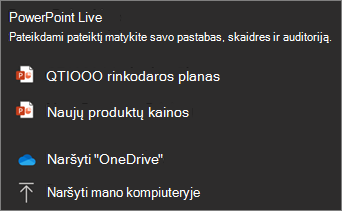
Jei pateiktis jau atidaryta naudojant "PowerPoint", skirtą "Windows" arba "Mac", eikite į failą ir pasirinkite Pateikti programoje "Teams".

Jei naudojate internetinė "PowerPoint„PowerPoint“", pasirinkite Bendrinti turinį>Pateikti programoje "Teams".
Skaidrės bus rodomos "Teams" susitikime su pastabomis šalia jų.
Patarimas
- Baikite redaguoti skaidres likus bent kelioms minutėms iki pateikties pateikimo. Tai suteikia "PowerPoint" laiko sinchronizuoti naujausius pakeitimus ir padeda išvengti bet kokių įkėlimo klaidų.
- Pradėkite "PowerPoint Live" seansą su savo komplektu likus bent kelioms minutėms iki susitikimo. Tai padeda iš anksto įkelti turinį ir užtikrina sklandesnę pateikties patirtį.
Skaidrių naršymas
Pateikties metu turite keletą įrankių.

- Norėdami eiti pirmyn ir atgal, naudokite naršymo rodykles.
- Norėdami greitai pereiti iš vienos skaidrės į kitą, naudokite miniatiūrų juostelę.
- Pasirinkite tinklelio rodinį, kad rodytumėte visas pateikties skaidres ir pereitumėte tiesiai į konkrečią skaidrę.
- Pasirinkite Pateikti naujausią versiją, jei pradėjus bendrinti pateiktis buvo atnaujinta.
Ryšio su auditorija palaikymas
Vienas iš "PowerPoint Live" privalumų yra tai, kad galite pateikti ir palaikyti ryšį su savo auditorija neperjungdami langų. Pateikdami galite atlikti toliau nurodytus veiksmus.
- Peržiūrėkite susitikimo dalyvius.
- Stebėkite auditorijos reakcijas ir pakeltas rankas.
- Pasiekti pokalbių ir susitikimų valdiklius.
- Pranešėjo pastabas peržiūrėkite pastabų srityje.
- Naudoti pranešėjo išdėstymus ir kameros funkcijas, kurias palaiko "Teams".
- Naudokite lazerinį žymiklį, rašiklį, žymeklį arba trintuką, kad aiškiai nurodytumėte elementus skaidrėse.
Didinimas ir slinkimas
Demonstruodami pateiktį galite artinti ir tolinti bei slinkti aplink skaidres, kad atkreiptumėte dėmesį į konkrečius dalykus ir išlaikytumėte dinamišką pateiktį.
Norėdami skaidrę priartinti arba atitolinti, atlikite vieną iš toliau nurodytų veiksmų.
- Palaikykite žymiklį virš skaidrių demonstravimo ir suimkite arba išplėskite ant manipuliatoriaus.
- Suimkite arba naudokite išplėtimo gestą (jutikliniame įrenginyje).
- Paspauskite klavišus + arba – .
- Laikykite žymiklį virš skaidrės, laikykite nuspaudę klavišą Ctrl ir slinkite naudodami pelės ratuką.
- Naudokite pateikties rodinyje pasiekiamus mastelio valdiklius.
Norėdami slinkti aplink skaidrę, atlikite vieną iš toliau nurodytų veiksmų.
- Paspauskite rodyklių klavišus.
- Spustelėkite ir vilkite naudodami pelę.
- Spustelėkite ir vilkite ant manipuliatoriaus
- Vienu pirštu palieskite ir vilkite (įrenginyje su jutikliniu ekranu).
Baigę keisti mastelį ir slinkti paspauskite klavišą "Esc ", kad iš naujo nustatytumėte ekraną.
Garso, vaizdo ir animacijos pateikčių naudojimas
Multimedijos turinys gali padaryti jūsų pateiktį patrauklesnę – toliau aprašyta, kaip užtikrinti, kad ji sklandžiai veiktų visiems tiesioginio seanso dalyviams.
- Įdėtieji vaizdo įrašai geriausiai veikia "PowerPoint Live". Sužinokite, kaip įterpti vaizdo failą iš kompiuterio.
- Vienoje skaidrėje naudokite tik vieną medijos failą. Dalyviai vienu metu gali leisti kelis garso arba vaizdo įrašų failus, taip sukurdami persidengiančius garso arba vaizdo elementus.
- Venkite animacijos dėti į galutinę skaidrę, nes dalyviai gali jų nematyti pasibaigus pateikčiai.
Auditorijos rodinys
Kaip dalyvis galite pritaikyti peržiūrą asmeniniams poreikiams nepaveikdami to, ką mato kiti dalyviai.
Naudokite naršymo rodykles norėdami pereiti į skirtingas skaidres ir peržiūrėti informaciją norimu tempu.
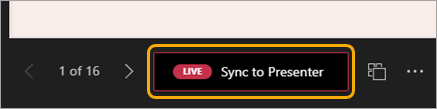
Pasirinkite Sinchronizuoti su pranešėju , kad grįžtumėte į skaidrę, kurią šiuo metu rodo pranešėjas.
Pastaba
Jei pranešėjai nenori, kad dalyviai galėtų naršyti savarankiškai, jie gali išjungti parinktį, leidžiančią žmonėms prieš bendrinant pateiktį pereiti per rinkinį pasirinktu tempu.
Pasirinkite tinklelio rodinį, kad būtų rodomos visos skaidrės ir pereitumėte tiesiai prie turinio, kurį norite peržiūrėti.
Spustelėkite bet kurį hipersaitą skaidrėse, kad iš karto gautumėte daugiau konteksto.
Naudokite ekrano skaitytuvą, kad gautumėte visišką prieigą prie skaidrės turinio.
Versti skaidres į kitas kalbas. Pasirinkite Keisti rodinį>Versti skaidres , tada pasirinkite kalbą.
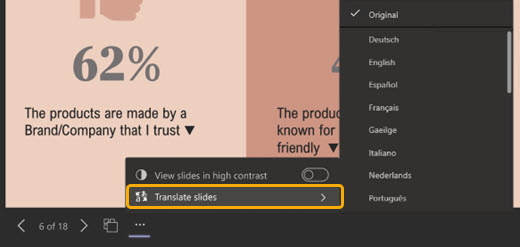
Perjunkite į didelio kontrastingumo rodinį, kad būtų lengviau peržiūrėti skaidres, jei turite prastą regėjimą. Pasirinkite Keisti rodinį>Peržiūrėti skaidres dideliu kontrastu.
Jūsų žiūrėjimo patirtis bus didesnio tikslumo, todėl matysite aiškų tekstą ir sklandžią animaciją. "PowerPoint Live" taip pat reikalauja gerokai mažesnio tinklo pralaidumo nei įprastas bendrinimas, todėl tai geriausias pasirinkimas, kai kyla tinklo ryšio problemų.
Skaidrių didinimas
Galite priartinti ir slinkti per pateikties skaidrę nepaveikdami to, ką mato kiti.
Naudokite pelę, sensorinę plokštelę, klaviatūrą, jutiklinį ekraną arba skaidrės didinimo parinktį, jei taikoma.
Norėdami skaidrę priartinti arba atitolinti, atlikite vieną iš toliau nurodytų veiksmų.
- Palaikykite žymiklį virš skaidrių demonstravimo ir suimkite arba išplėskite ant manipuliatoriaus.
- Suimkite arba naudokite išplėtimo gestą (jutikliniame įrenginyje).
- Paspauskite klavišus + arba – .
- Laikykite žymiklį virš skaidrės, laikykite nuspaudę klavišą Ctrl ir slinkite naudodami pelės ratuką.
- Meniu Keisti rodinį naudokite didinimo valdiklius.
Norėdami slinkti aplink skaidrę, atlikite vieną iš toliau nurodytų veiksmų.
- Paspauskite rodyklių klavišus.
- Spustelėkite ir vilkite naudodami pelę.
- Spustelėkite ir vilkite ant manipuliatoriaus
- Vienu pirštu palieskite ir vilkite (įrenginyje su jutikliniu ekranu).
Baigę keisti mastelį ir slinkti paspauskite klavišą "Esc ", kad iš naujo nustatytumėte ekraną.
Svarbu
Ne daugiau kaip 1,000 dalyvių palaikomi PPT Live sesijoje.
"PowerPoint Live" nepalaikoma "Teams" tiesioginiuose įvykiuose, CVI įrenginiuose ir VTC įrenginiuose.
Anoniminiai vartotojai negali pateikti naudodami "PowerPoint Live".
Jei naudojate internetinę "Teams", jums reikės "Microsoft Edge 18" ar naujesnės versijos arba "Google Chrome 65" ar naujesnės versijos, kad būtų rodomas pranešėjo rodinys.
Pagal numatytuosius parametrus mažo ekrano įrenginiuose pranešėjo rodinys yra paslėptas. Galite įjungti pasirinkdami Keisti rodinį
 >Rodyti pranešėjo rodinį po dabartine skaidre. (arba pasirinkdami bendrinimo langą ir tada paspausdami "Ctrl" + "Shift" + x).
"PowerPoint Live" seanso susitikimų įrašuose nebus užfiksuoti jokie vaizdo įrašai, animacijos ar komentarų žymės.
Kai bendrinate
 Naudojant "Teams", "PowerPoint Live" skiltyje pateikiami naujausi failai, kuriuos atidarėte ar redagavote savo komandos "SharePoint" svetainėje arba "„OneDrive“". Jei pasirinksite vieną iš šių failų pateikčiai, visi susitikimo dalyviai galės peržiūrėti skaidres susitikimo metu. Jų prieigos prie failo teisės ne susitikime nepasikeis.
Jei pasirinksite Naršyti ir pasirinksite pateikti "PowerPoint" failą, kuris anksčiau nebuvo nusiųstas į "Teams", jis bus nusiųstas kaip susitikimo dalis.
- Jei pristatote kanalo susitikime, failas įkeliamas į kanalo skirtuką "Files", kur visi komandos nariai turės prieigą prie jo.
- Jei pateikiate pateiktį privačiame susitikime, failas nusiunčiamas į "„OneDrive“", kur jį pasiekti galės tik susitikimo dalyviai.
Dvejetainiai PPT failai (*.ppt, *.pps, *.odp, *.pot) yra nepalaikomi. Palaikomi PowerPoint Live failų tipai yra *.pptx ir *.ppsx.
• Maksimalus palaikomas "PowerPoint" failo dydis yra 2 GB.
"Microsoft Stream" vaizdo įrašams, kurie yra įdėti į jūsų "PowerPoint" pateiktį, bus taikomi "SharePointOnline" vienu metu taikomų ribojimų ribojimai.
Komerciniams GCC nuomotojams toliau pateikti galinio punkto duomenys yra būtini ryšiui iš vartotojo kompiuterio su "Microsoft 365".
- URL adresas: *.osi.office365.us Prievadas: 443
- URL adresas: *.cdn.office365.us Prievadas: 443