

Galite įrašyti savo "PowerPoint" pateiktį arba tik vieną skaidrę ir užfiksuoti balsą, rankraščio gestus ir jūsų vaizdo įrašą. Baigtas įrašymas yra kaip ir bet kuri kita pateiktis. Galite leisti jį auditorijai skaidrių demonstravimo režimu arba eksportuoti kaip vaizdo įrašo failą. Taigi, užuot kam nors įteikę kaladę, žmonės gali pamatyti jūsų pristatymą su visa jūsų aistra ir asmenybe.
Įrašas yra patobulinta skaidrių demonstravimo įrašo, skirto "PowerPoint", skirtai "Windows", versija. Ši funkcija pakeičia senesnę versiją ir suteikia patobulintų galimybių įrašyti pateiktis, kad jas būtų galima peržiūrėti vėliau.
Kas naujo šioje versijoje?
Nauji prieigos taškai pateikties vaizdo įrašui įrašyti
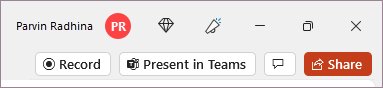
Pirminė vieta naujas mygtukas Įrašyti yra viršutinėje programų juostoje šalia mygtukų Bendrinti ir Pateikti "Teams", todėl lengviau įrašyti vaizdo įrašą iš dabartinės skaidrės.
Skirtuke Įrašymas yra visos skaidrių demonstravimo įrašymo parinktys.

Senasis mygtukas Įrašyti skaidrių demonstravimą skirtuke Skaidrių demonstravimas buvo pervardytas į sritį Įrašyti su nauja piktograma.
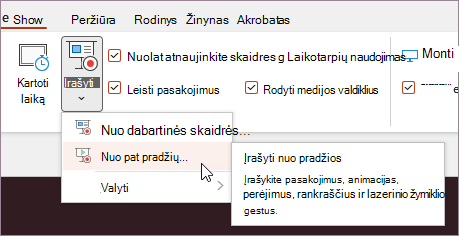
Įtrauktos naujos vaizdo įrašymo funkcijos
Naujame įrašo lange yra du ekranai: Įrašyti ir Eksportuoti.
Pasirinkus Įrašyti, pagal numatytuosius parametrus atidaromas įrašo ekranas.
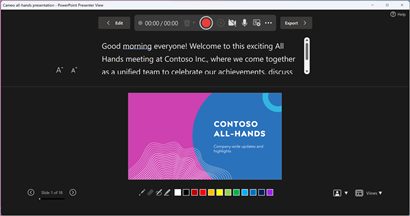
Jei pasirinksite Eksportuoti viršutiniame dešiniajame įrašo ekrane, atidaromas eksportavimo ekranas.
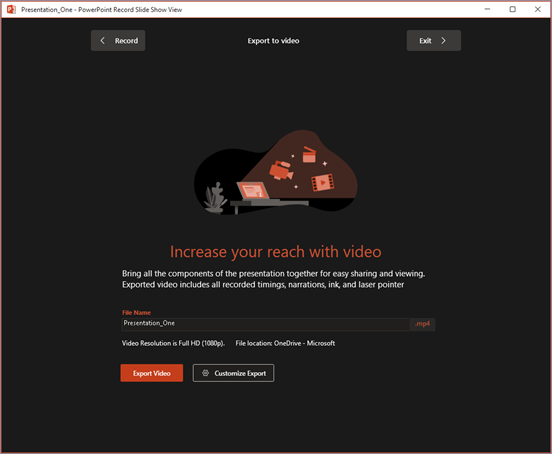
Galite perjungti įrašymo ir eksportavimo ekranus naudodami lango viršutinėje juostoje esančius mygtukus Įrašyti ir Eksportuoti.
Naujos funkcijos, įtrauktos į įrašo langą
Įrašo lange matysite šias naujas funkcijas:
Teleprompterio rodinyje rodomos dabartinės skaidrės pastabos virš skaidrės peržiūros. Tai leidžia jums skaityti pastabas išlaikant akių kontaktą su auditorija įrašytame vaizdo įraše.
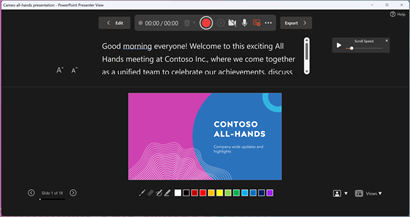
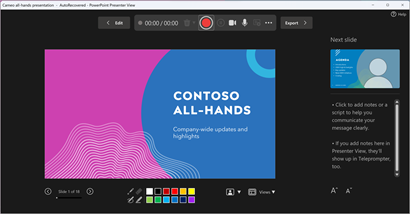
Naudojant automatinio slinkimo funkciją teleprompteryje, dar lengviau sutelkti dėmesį į pasakojimą ir palaikyti akių kontaktą su fotoaparatu.Pranešėjo rodinyje rodomos dabartinės skaidrės pastabos ir kita animacija arba skaidrė šoninėje srityje.
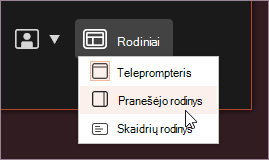
Rodinius galite perjungti išskleidžiamajame meniu Rodiniai , esančiame apatiniame dešiniajame kampe.
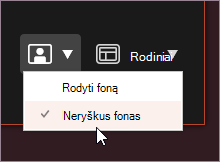
Suliejus fotoaparato foną , įrašymo metu galite sulieti aplinką. Šią parinktį galite pasiekti išskleidžiamajame meniu Fotoaparato režimai , esančiame apatiniame dešiniajame kampe.
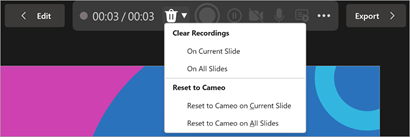
Funkcija "Delete" leidžia greitai panaikinti ir iš naujo įrašyti vaizdo įrašą dabartinėje skaidrėje arba visose skaidrėse. Nors "Clear" leidžia ištrinti įrašytą pasakojimą, "Reset to Cameo" papildomai pakeičia įrašytą pasakojimą fotoaparato kanalu, kad būtų lengva pakartoti.
Įrašymo indikatorius rodo raudoną apskritimą, kai įrašymas vyksta, ir pilką apskritimą kitu atveju.
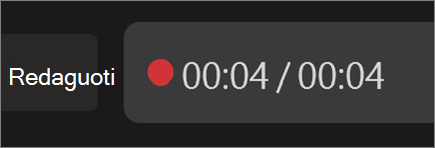
Peržiūros įrašymas leidžia peržiūrėti įrašytą pasakojimą, animacijas, rankraščius ir lazerinio žymiklio gestus dabartinėje skaidrėje neišeinant iš įrašymo lango. Jų įrašymą dabartinėje skaidrėje galite peržiūrėti spustelėdami mygtuką Leisti arba Pristabdyti ieškos juostoje, kuris automatiškai rodomas įrašius pasakojimą dabartinėje skaidrėje.

Taip pat galite naudoti ieškos juostą norėdami pereiti į bet kurį tašką, kai peržiūrite vaizdo įrašą dabartinėje skaidrėje.
Naujas eksportavimo langas
Eksportavimo langas yra dar vienas įrašo funkcijos pakeitimas. Po įrašymo gausite nurodymus, kaip sukurti bendrinamą pateikties vaizdo failą. Pagal numatytuosius nustatymus vaizdo įrašas yra Full HD 1080p raiškos mp4 formatu ir bus įrašytas toje pačioje vietoje, kur saugoma pateiktis.
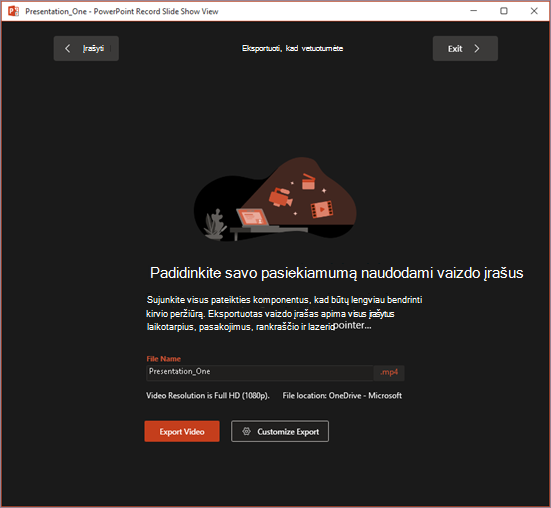
Eksportuotas vaizdo įrašas apima visus įrašytus laikotarpius, pasakojimą, animaciją, perėjimus, mediją, rankraštį ir lazerinio žymiklio gestus. Jei pateiktyje nėra įrašytų skaidrės laikotarpių, pagal numatytuosius nustatymus eksportuotame vaizdo įraše skaidrė bus rodoma 5 sekundes.
Pagal numatytuosius nustatymus eksportuoto vaizdo įrašo failo vardas yra toks pat kaip pateikties, tačiau, jei norite, galite sukurti unikalų eksportuoto vaizdo įrašo failo pavadinimą.
Atsižvelgiant į pateikties dydį, jos eksportavimas gali užtrukti kelias minutes. Pradėjus eksportuoti, eksportavimo lange galite stebėti jo eigą. Taip pat galite išeiti iš įrašo lango ir sekti eigą "PowerPoint" būsenos juostoje.
Mygtukas Tinkinti eksportavimą perkelia į "Backstage" eksportavimo meniu, kad galėtumėte pakeisti skiriamąją gebą ir laiką, praleistą kiekvienoje eksportuoto vaizdo įrašo skaidrėje.
Įrašymo patarimai
- Į pateiktį įtraukiami įrašai taikomi kiekvienai skaidrei atskirai. Jei norite pakeisti įrašą, galite iš naujo įrašyti vieną arba daugiau skaidrių. Galite pertvarkyti skaidrių išdėstymą įrašytoje pateiktyje nieko neįrašydami iš naujo. Tai taip pat reiškia, kad lengva pristabdyti pateikties įrašymą norint padaryti pertraukėlę.
- "PowerPoint" neįrašo garso ar vaizdo perėjimų tarp skaidrių metu, todėl versdami skaidrę įsitikinkite, kad nepasakojate. Taip pat kiekvienos skaidrės pradžioje ir pabaigoje yra trumpas tylos buferis.
- Naudokite vaizdo peržiūrą, kad prieš pradėdami įrašymą įsitikintumėte, jog viskas nustatyta tinkamai.
- Įrašant pateiktis geriausia naudoti kompiuterius su jutikliniais ekranais, kuriuose yra žiniatinklio kamera, tačiau galite naudoti išorinę žiniatinklio kamerą ir (arba) mikrofoną.
- Jei naudojate "PowerPoint" planšetiniame arba nešiojamajame kompiuteryje ir rašote rašikliu, galite naudoti išorinį fotoaparatą ir mikrofoną, kad sumažintumėte rašiklio skleidžiamą garsą.
- Baigę įrašyti pirmą skaidrių įrašymą, paleiskite jį, kad įsitikintumėte, jog garsas ir vaizdas nustatyti taip, kaip tikitės.
- Redagavimo rodinyje galite koreguoti bei redaguoti vaizdo įrašo dydį ir naudoti rankraštį.