Programoje „PowerPoint“ galite nustatyti animacijos efekto pradžią ir jo greitį. Galite netgi pakartoti arba atsukti efektą, kad atitiktų jūsų pateikties stilių. Šiame straipsnyje aprašyti keli būdai, kaip tiksliai suderinti animaciją pateiktyje.
Animacijos efekto pradžios laiko nustatymas
Galite nustatyti, kad animacijos efektas prasidėtų spustelėjus pelės mygtuku arba drauge su kitais skaidrės animacijos efektais.
Skaidrėje spustelėkite tekstą ar objektą, turintį animacijos efektą, kurio pradžios laiką norite nustatyti.
Pasirinkite skirtuką Animacijos , tada pasirinkite rodyklę Pradėti žemyn ir pasirinkite vieną iš šių parinkčių:
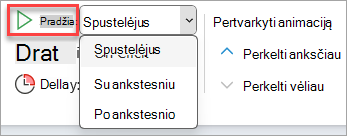
- Norėdami, kad animacijos efektas būtų paleistas spustelėjus skaidrę, pasirinkite Spustelėjus.
- Norėdami, kad animacija būtų paleista tuo pat metu, kaip ir ankstesnis sąrašo efektas (t. y. vienas spustelėjimas vykdo kelis animacijos efektus), pasirinkite Su ankstesniu.
- Norėdami paleisti animacijos efektą iš karto po to, kai baigiasi ankstesnis sąrašo efektas, pasirinkite Po ankstesnio.
Efekto greičio nustatymas
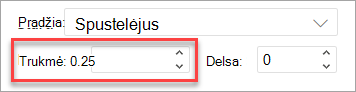
Norėdami, kad animacijos efektas būtų leidžiamas greičiau ar lėčiau, pakeiskite trukmės parametrą.
- Skaidrėje pažymėkite tekstą ar objektą, turintį animacijos efektą, kurio greitį norite nustatyti.
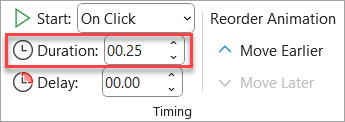
- Pasirinkite skirtuką Animacijos ir lauke Trukmė įveskite norimą efekto vykdymo sekundžių skaičių.
Patarimas
Mažesni skaičiai reiškia, kad efektas veiks greičiau ir baigsis greičiau, o didesni skaičiai reiškia, kad efektas veiks lėčiau ir užtruks ilgiau.
Pradžios laiko atidėjimas
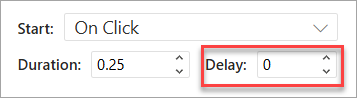
Norėdami atidėti pradžios laiką arba tarp animacijos efektų padaryti laiko tarpą, galite atidėti vieno ar kelių efektų pradžios laiką.
- Spustelėkite skaidrės tekstą ar objektą su animacijos efektu, kurio pradžios laiko atidėjimą ar kitas laiko parinktis norite nustatyti.
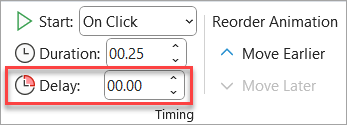
- Pasirinkite skirtuką Animacijos ir lauke Atidėjimas įveskite norimą sekundžių skaičių, kiek laiko prieš paleidimą efektas turi būti pristabdytas.
Patarimas
Efekto atidėjimo laikotarpio pradžią kontroliuoja jo pradžios parametras. Pvz., jei nustatyta pradėti Po ankstesnio su 1,5 sekundės atidėjimu, jo 1,5 sekundės atidėjimas prasidės po ankstesniojo efekto pabaigos.
Efekto kartojimas arba persukimas atgal
Įprastai, kai animuotas objektas pradeda veikti, jis būna galutiniam taške ir pasirodo galutinės formos. Galite nustatyti, kad efektas (ar efektų seka) sugrįžtų į pradinę būseną arba pasikartotų.
On the Animations tab, select  Rodyti papildomų efektų parinkčių dialogo lango vykdyklę apatiniame dešiniajame kampe.
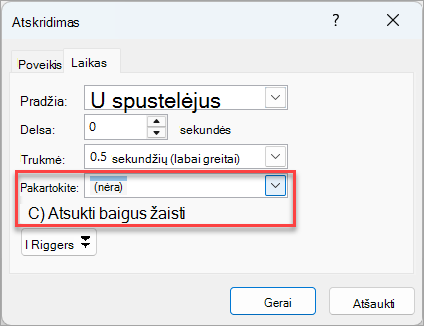
Skirtuke Laikas atlikite vieną arba abu šiuos veiksmus:
- Norėdami, kad animacijos efektas veiktų ne vieną kartą, pasirinkite parinktį sąraše Kartoti .
- Norėdami animacijos efektui pasibaigus automatiškai grąžinti pradinę jo būseną ir vietą, baigę pasirinkti Persukti atgal.
Taip pat žr.
Daugiau informacijos apie "PowerPoint" animacijos efektus žr.:
Programoje „PowerPoint“ galite nustatyti animacijos efekto pradžią ir jo greitį. Galite netgi pakartoti arba atsukti efektą, kad atitiktų jūsų pateikties stilių. Šiame straipsnyje aprašyti keli būdai, kaip tiksliai suderinti animaciją pateiktyje.
Animacijos efekto pradžios laiko nustatymas
Galite nustatyti, kad animacijos efektas prasidėtų spustelėjus pelės mygtuku arba drauge su kitais skaidrės animacijos efektais.
Pasirinkę skaidrę, pasirinkite skirtuką Animacijos , tada pasirinkite Animacijų sritį ir pasirinkite animaciją, kurios pradžios laiką norite nustatyti.
Srities dalyje Laikas pasirinkite išplečiamąjį sąrašą Pradėti , tada pasirinkite vieną iš toliau nurodytų parinkčių:
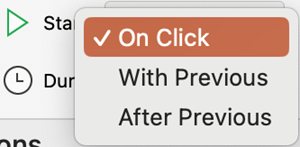
- Norėdami, kad animacijos efektas būtų paleistas spustelėjus skaidrę, pasirinkite Spustelėjus.
- Norėdami, kad animacija būtų paleista tuo pat metu, kaip ir ankstesnis sąrašo efektas (t. y. vienas spustelėjimas vykdo kelis animacijos efektus), pasirinkite Su ankstesniu.
- Norėdami paleisti animacijos efektą iš karto po to, kai baigiasi ankstesnis sąrašo efektas, pasirinkite Po ankstesnio.
Efekto greičio nustatymas
Norėdami, kad animacijos efektas būtų leidžiamas greičiau ar lėčiau, pakeiskite trukmės parametrą.
- Pažymėję skaidrę, pasirinkite skirtuką Animacijos , tada pasirinkite Animacijų sritį ir pasirinkite animaciją, kurios trukmę norite nustatyti.
-
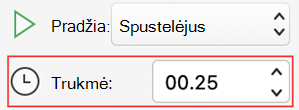
Lauke Trukmė įveskite norimą efekto vykdymo sekundžių skaičių.
Patarimas
Mažesni skaičiai reiškia, kad efektas veiks greičiau ir baigsis greičiau, o didesni skaičiai reiškia, kad efektas veiks lėčiau ir užtruks ilgiau.
Pradžios laiko atidėjimas
Norėdami atidėti pradžios laiką arba tarp animacijos efektų padaryti laiko tarpą, galite atidėti vieno ar kelių efektų pradžios laiką.
- Pasirinkę skaidrę, pasirinkite skirtuką Animacijos , tada pasirinkite Animacijų sritį ir pasirinkite animaciją, kurios pradžios laiko atidėjimą ar kitą laiko parinktį norite nustatyti.
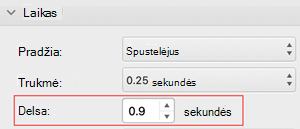
- Dalies Laikas lauke Delsa įveskite norimą sekundžių skaičių, kiek laiko prieš paleidimą turi būti pristabdytas efektas.
Patarimas
Efekto atidėjimo laikotarpio pradžią kontroliuoja jo pradžios parametras. Pvz., jei nustatyta pradėti Po ankstesnio su 1,5 sekundės atidėjimu, jo 1,5 sekundės atidėjimas prasidės po ankstesniojo efekto pabaigos.
Efekto kartojimas arba persukimas atgal
Įprastai, kai animuotas objektas pradeda veikti, jis būna galutiniam taške ir pasirodo galutinės formos. Galite nustatyti, kad efektas (ar efektų seka) sugrįžtų į pradinę būseną arba pasikartotų.
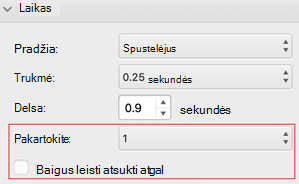
Srityje Animacijos išplėskite dalį Laikas, tada atlikite vieną arba abu iš šių veiksmų:
- Norėdami, kad animacijos efektas veiktų ne vieną kartą, pasirinkite parinktį sąraše Kartoti .
- Norėdami animacijos efektui pasibaigus automatiškai grąžinti pradinę jo būseną ir vietą skaidrėje, pažymėkite žymės langelį Po peržiūros persukti atgal .
Taip pat žr.
Daugiau informacijos apie "PowerPoint" animacijos efektus žr.:
Programoje „PowerPoint“ galite nustatyti animacijos efekto pradžią ir jo greitį. Galite netgi pakartoti arba atsukti efektą, kad atitiktų jūsų pateikties stilių. Šiame straipsnyje aprašyti keli būdai, kaip tiksliai suderinti animaciją pateiktyje.
Animacijos efekto pradžios laiko nustatymas
Galite nustatyti, kad animacijos efektas prasidėtų spustelėjus pelės mygtuku arba drauge su kitais skaidrės animacijos efektais.
Skaidrėje pažymėkite tekstą ar objektą, turintį animacijos efektą, kurio pradžios laiką norite nustatyti.
Pasirinkite skirtuką Animacijos , tada pasirinkite rodyklę Pradėti žemyn ir pasirinkite vieną iš šių parinkčių:
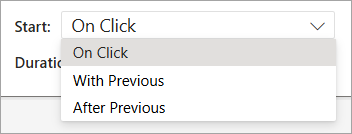
- Norėdami, kad animacijos efektas būtų paleistas spustelėjus skaidrę, pasirinkite Spustelėjus.
- Norėdami, kad animacija būtų paleista tuo pat metu, kaip ir ankstesnis sąrašo efektas (t. y. vienas spustelėjimas vykdo kelis animacijos efektus), pasirinkite Su ankstesniu.
- Norėdami paleisti animacijos efektą iš karto po to, kai baigiasi ankstesnis sąrašo efektas, pasirinkite Po ankstesnio.
Efekto greičio nustatymas
Norėdami, kad animacijos efektas būtų leidžiamas greičiau ar lėčiau, pakeiskite trukmės parametrą.
- Skaidrėje pažymėkite tekstą ar objektą, turintį animacijos efektą, kurio greitį norite nustatyti.
- Pasirinkite skirtuką Animacijos ir lauke Trukmė įveskite norimą efekto vykdymo sekundžių skaičių. (Arba naudokite rodykles aukštyn ir žemyn, esančias dešinėje lauko Trukmė pusėje, kad palaipsniui koreguotumėte laiką.)
Patarimas
Mažesni skaičiai reiškia, kad efektas veiks greičiau ir baigsis greičiau, o didesni skaičiai reiškia, kad efektas veiks lėčiau ir užtruks ilgiau.
Pradžios laiko atidėjimas
Norėdami atidėti pradžios laiką arba tarp animacijos efektų padaryti laiko tarpą, galite atidėti vieno ar kelių efektų pradžios laiką.
- Skaidrėje pažymėkite tekstą ar objektą su animacijos efektu, kurio pradžios laiko atidėjimą ar kitas laiko parinktis norite nustatyti.
- Pasirinkite skirtuką Animacijos ir lauke Atidėjimas įveskite norimą sekundžių skaičių, kiek laiko prieš paleidimą efektas turi būti pristabdytas. (Arba naudokite rodykles aukštyn ir žemyn, esančias dešinėje delsos lauko pusėje, kad palaipsniui koreguotumėte laiką.)
Patarimas
Efekto atidėjimo laikotarpio pradžią kontroliuoja jo pradžios parametras. Pvz., jei nustatyta pradėti Po ankstesnio su 1,5 sekundės atidėjimu, jo 1,5 sekundės atidėjimas prasidės po ankstesniojo efekto pabaigos.
Taip pat žr.
Daugiau informacijos apie "PowerPoint" animacijos efektus žr.:

