
Juostelėje rodomi veiksmai, galimi kiekviename ekrano skirtuke. Juostelė labai naudinga redaguojant pateiktį, tačiau skaitant ar peržiūrint pateiktį galite ją sumažinti arba paslėpti, kad padidintumėte ekrano plotą.
"Android" planšetiniame kompiuteryje arba telefone
- "Android" planšetiniame kompiuteryje galite rodyti arba slėpti juostelę bakstelėdami rodykles aukštyn ir žemyn.
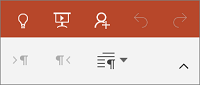
- Norėdami rodyti juostelę "Android" telefone, bakstelėkite piktogramą Redaguoti .
 arba rodyklę
 aukštyn .
- Norėdami paslėpti juostelę "Android" telefone, bakstelėkite rodyklę
 žemyn.
„iPad“ arba „iPhone“ įrenginyje
- Norėdami rodyti arba slėpti juostelę "iPad" įrenginyje, bakstelėkite bet kurį skirtuką (pvz., palieskite Pagrindinis).
- Norėdami rodyti juostelę "iPhone", bakstelėkite piktogramą Redaguoti Mygtukas ,
 .
- Norėdami paslėpti juostelę "iPhone", bakstelėkite rodyklę
 žemyn.
"Windows" planšetiniame kompiuteryje arba telefone
- Norėdami rodyti arba slėpti juostelę "Windows" planšetiniame kompiuteryje, kai redaguojate, bakstelėkite bet kurį skirtuką (pvz., bakstelėkite Pagrindinis).
- Norėdami rodyti arba slėpti juostelę "Windows Phone", kai redaguojate, bakstelėkite Daugiau
 .