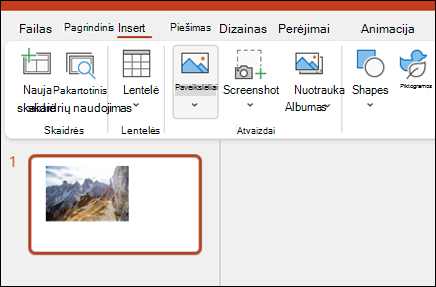
Kurkite pateiktis nuo nulio arba pradėkite naudodami profesionaliai sukurtą, visiškai tinkinamą šabloną iš "„Microsoft“ Create". Darbo su "PowerPoint" pradžia kompiuteryje arba internetinė "PowerPoint“".
Patarimas
Jei naudojate "Microsoft Copilot", jis gali padėti sukurti pateiktį, įtraukti skaidrių, vaizdų ir kt. Norėdami sužinoti daugiau, žr . Naujos pateikties kūrimas naudojant "Copilot" programoje "PowerPoint".
Pateikties kūrimas
- Atidarykite „PowerPoint“.
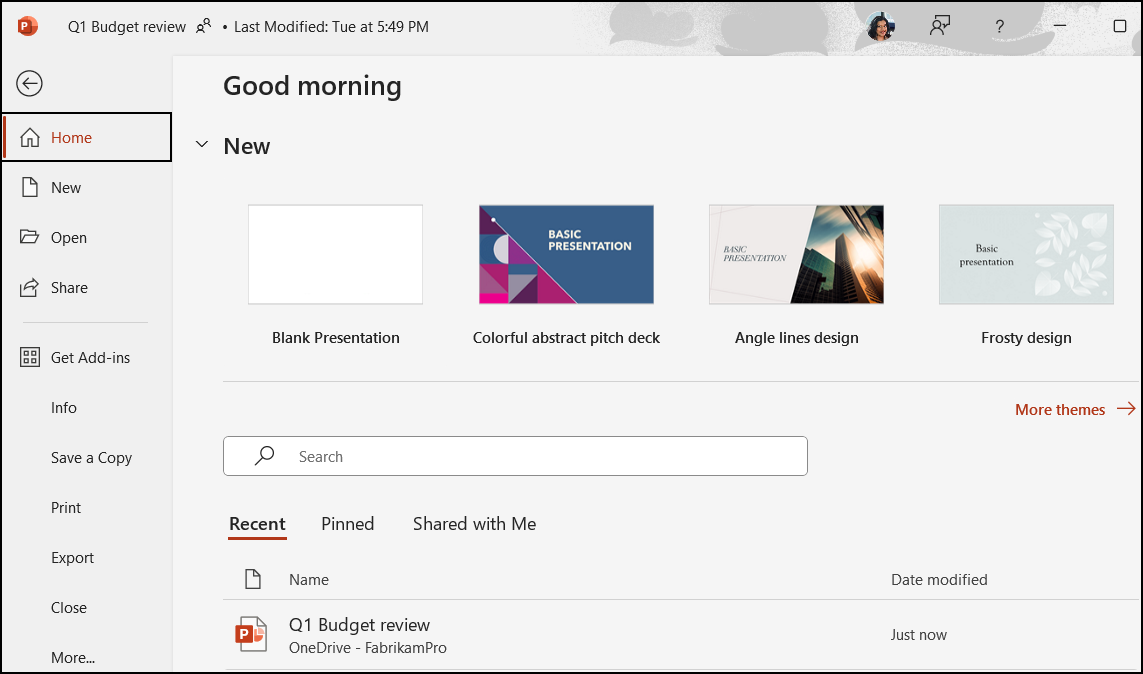
- Šoninėje srityje pasirinkite Naujas.
- Pasirinkite parinktį:
- Norėdami kurti pateiktį nuo pradžių, pasirinkite Tuščia pateiktis.
- Norėdami naudoti paruoštą dizainą, pasirinkite vieną iš šablonų.
- Norėdami gauti patarimų, kaip naudoti "PowerPoint", pasirinkite Susipažinkite ir pasirinkite Kurti.
Skaidrės įtraukimas
- Šoninės srities miniatiūrose pasirinkite skaidrę, po kurios norite įtraukti naują skaidrę.
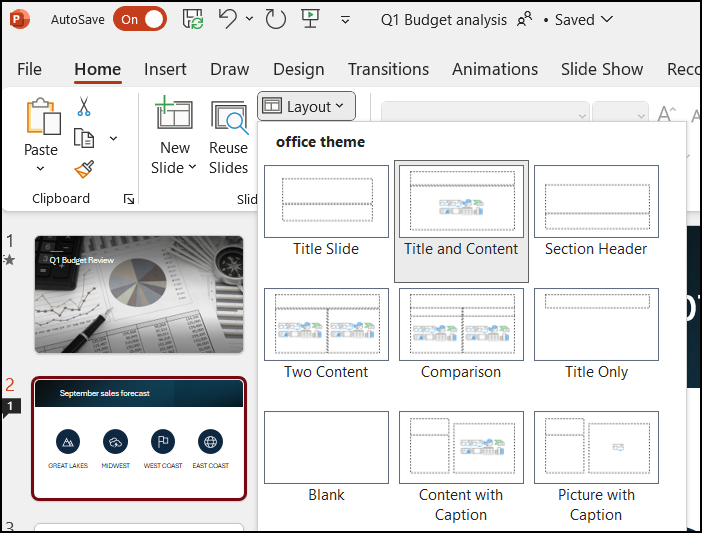
- Skirtuko Pagrindinis dalyje Skaidrės pasirinkite Nauja skaidrė.
- Skaidrių sekcijoje pasirinkite Skaidrės maketas, tada meniu pasirinkite norimą maketą.
Teksto įtraukimas ir formatavimas
- Perkelkite žymeklį į teksto lauką ir įveskite ką nors.
- Pažymėkite tekstą ir pasirinkite vieną ar daugiau parinkčių skirtuko Pagrindinis dalyje Šriftas, Didinti šriftą, Mažinti šriftą, Paryškintasis, Pasvirasis, Pabraukimas ir kt.
- Norėdami kurti sąrašus su ženkleliais ar numeruotus sąrašus, pažymėkite tekstą, tada pasirinkite Ženkleliai arba Numeravimas.
Paveikslėlio, figūros ir kt. įtraukimas
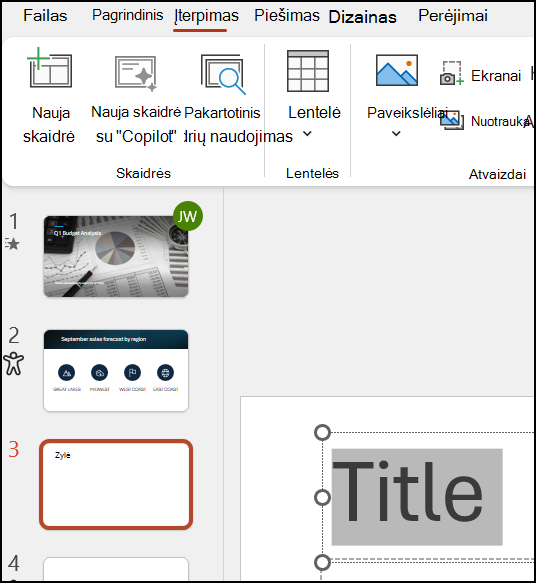
- Eikite į skirtuką Įterpimas.
- Norėdami įtraukti paveikslėlį:
- Skyriuje Vaizdai pasirinkite Paveikslėliai.
- Meniu Įterpti paveikslėlį iš pasirinkite norimą šaltinį.
- Raskite norimą paveikslėlį, pažymėkite jį ir pasirinkite Įterpti.
- Norėdami įtraukti iliustracijų:
- Sekcijoje Iliustracijos pasirinkite Figūros, Piktogramos, 3D modeliai, "SmartArt" arba Diagrama.
- Dialogo lange, kuris atidaromas spustelėjus vieną iš iliustracijų tipų, pasirinkite norimą elementą ir vykdykite nurodymus, kad jį įterptumėte.