Panašiai, kaip tvarkydami failus naudojate aplankus, galite naudoti sekcijas, jei norite suskirstyti skaidres į prasmines grupes.
Sekcijos įtraukimas
- Dešiniuoju pelės mygtuku spustelėkite tarp skaidrių ir pasirinkite Įtraukti sekciją.
Miniatiūrų srityje įtraukiama Sekcija be pavadinimo ir atsidaro dialogo langas Sekcijos pervardijimas.
- Lauke Sekcijos pavadinimas įveskite pavadinimą.
- Pasirinkite Pervardyti.
- Norėdami sutraukti sekciją, spustelėkite trikampį šalia sekcijos pavadinimo. Skaičius šalia sekcijos pavadinimo nurodo skaidrių skaičių toje sekcijoje.
Sekcijos perkėlimas arba naikinimas
Pasirinkite Peržiūrėti>skaidrių rūšiuotuvą.
- Norėdami perkelti sekciją, nuvilkite sekcijos pavadinimą į norimą vietą, pvz., perkelkite trečią sekciją prieš pirmą sekciją.
- Norėdami panaikinti sekciją, spustelėkite dešiniuoju pelės mygtuku ir pasirinkite Naikinti.
Panašiai, kaip tvarkydami failus naudojate aplankus, galite naudoti sekcijas, jei norite suskirstyti skaidres į prasmines grupes.
Galite kiekvienam kolegai priskirti sekciją, kad bendradarbiavimo metu būtų aiški skaidrių nuosavybė. Ir jei pradedate nuo tuščio rodinio, galite naudoti sekcijas pateikties struktūrai nubrėžti.
Sekcijos įtraukimas
- Įprastame rodinyje, miniatiūrų srityje, spustelėkite skaidrę, kuri bus pirmoji sekcijos skaidrė.
- Skirtuke Pagrindinis spustelėkite mygtuką Sekcijos
 , tada spustelėkite Įtraukti sekciją.
- Lauke Sekcijos pavadinimas įveskite sekcijos pavadinimą.
- Norėdami įtraukti daugiau sekcijų, pasirinkite naujos sekcijos pradžios skaidrę ir pakartokite 2 ir 3 veiksmus.
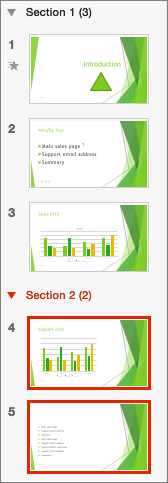
Įvesti pavadinimai rodomi kaip antraštės virš kiekvienos sekcijos, už jų skliausteliuose pateikiamas skaidrių skaičius kiekvienoje sekcijoje.
Patarimas
Spustelėkite rodykles šalia kiekvienos sekcijos pavadinimo, kad sutrauktumėte ir išplėstumėte sekciją.
Sekcijų tvarkos keitimas
- Įprastame rodinyje arba skaidrių rūšiuotuvo rodinyje nuvilkite sekcijos pavadinimą į norimą vietą, pvz., perkelkite trečią sekciją prieš pirmą sekciją.
Sekcijos pavadinimo keitimas
- Įprastame rodinyje arba skaidrių rūšiuotuvo rodinyje dukart spustelėkite sekcijos pavadinimą ir įveskite naują pavadinimą lauke Sekcijos pavadinimas.
Norėdami pridėti sekcijų internetinėje "PowerPoint„PowerPoint“", perjunkite į skaidrių rūšiuotuvo rodinį spustelėdami mygtuką Skaidrių rūšiuotuvas  juostoje lango apačioje. Skaidrių rūšiuotuvo rodinyje pasirinkite pirmą naujos sekcijos skaidrę, dešiniuoju pelės mygtuku spustelėkite ją ir pasirinkite Įtraukti sekciją. Pavadinkite skyrių ir paspauskite klavišą "Enter".
Norėdami pervardyti arba pašalinti sekciją, ją pažymėkite, tada spustelėkite dešiniuoju pelės mygtuku ir pasirinkite atitinkamą elementą iš kontekstinio meniu.
