Įrašant pateiktį kaip PDF failą užfiksuojamas formatavimas ir išdėstymas. People gali peržiūrėti skaidres, net jei jie neturi PowerPoint, bet jie negali atlikti pakeitimų.
Pasirinkite Eksportuoti failą>.
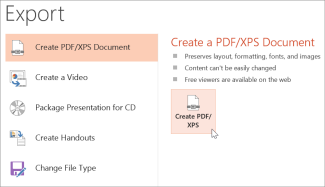
Pasirinkite Kurti PDF/XPS dokumentą, tada pasirinkite Kurti PDF/XPS.
Dialogo lange Publikavimas kaip PDF arba XPS pasirinkite vietą, kurioje bus įrašytas failas. Jeigu norite pakeisti failo vardą, įrašykite jį lauke Failo vardas.
Jei norite keisti PDF failo ypatybes, galite atlikti vieną iš toliau nurodytų veiksmų:
Srityje Optimizuoti pasirinkite Standartinis, jei norite nustatyti aukštesnę kokybę (pvz., norite spausdinti pateiktį). Norėdami sumažinti, pasirinkite Minimalus dydis (jei norite siųsti pateiktį kaip el. laiško priedą).
Pasirinkite Parinktys , kad nustatytumėte, kaip pateiktis atrodys PDF formatu. Toliau aprašytos kai kurios iš galimų parinkčių.
- Norėdami įrašyti dalyje skaidrę tik kaip PDF, dalyje Diapazonas pasirinkite Dabartinė skaidrė.
- Norėdami įrašyti konkrečias skaidres kaip PDF, dalyje Skaidrė (-s) įveskite skaidrių numerių diapazoną laukuose Nuo ir Iki.
- Jei nenorite įrašyti skaidrių, bet norite įrašyti tik komentarus, dalijamąją medžiagą ar struktūros rodinį, dalyje Ką publikuoti pasirinkite atitinkamą parinktį. Taip pat išplečiamajame lange Skaidrių puslapyje skaičius galite nurodyti, kiek skaidrių bus rodoma ir keisti tvarką (Horizontaliai arba Vertikaliai).
- Pasirinkdami atitinkamas parinktis galite pasirinkti į PDF failą įtraukti kadro skaidres, paslėptas skaidres, komentarus, rankraštį, nespausdinamą informaciją, pvz., dokumento ypatybes ar dokumento struktūros žymas.
- Pažymėkite Gerai.
Pasirinkite Publikuoti.
Yra du būdai, kaip padaryti "PowerPoint for macOS" pateiktį PDF.
- Galite įrašyti pateiktį kaip PDF naudodami Failo>įrašymas kaip.
ARBA
- Galite eksportuoti pateiktį kaip PDF failą nuėję į Failo>eksportavimas.
Abu būdai atlieka tą pačią funkciją, todėl norėdami sukurti pateikties PDF versiją galite pasirinkti tą, kuris jums patogesnis.
1 būdas. Pateikties įrašymas kaip PDF
- Pasirinkite Failas>Įrašyti kaip.
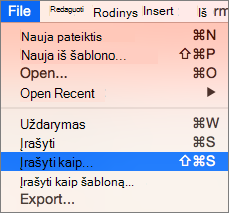
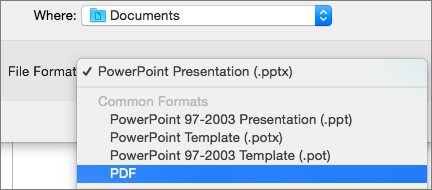
- Pasirinkite vietą, kurioje norite įrašyti PDF, tada meniu Failo formatas pasirinkite PDF.
-
2 būdas. Pateikties eksportavimas kaip PDF
Pasirinkite Eksportuoti failą>.

Meniu Failo formatas pasirinkite PDF.

Pastaba
Jei norite turėti daugiau parinkčių tinkinti pateikčių PDF konvertavimus programoje "PowerPoint", skirtoje "macOS", praneškite mums pateikdami atsiliepimą. Daugiau informacijos žr. Kaip pateikti atsiliepimų "Microsoft Office"?
PDF spausdinimo kokybės nustatymas
Funkcijos, tokios kaip pastabų įrašymas, skaidrių įrašymas kaip dalijamosios medžiagos, įskaitant paslėptas skaidres PDF dokumente, ar mažesnio PDF dydžio nustatymas, negalimos. Tačiau galite nustatyti aukštesnę arba žemesnę PDF kokybę.
Patarimas
"PowerPoint", skirta "macOS", neišsaugo hipersaitų PDF failuose, bet jei įrašysite pateiktį į "„OneDrive“", galėsite ją atidaryti naudodami internetinę "PowerPoint„PowerPoint“" ir atsisiųsti PDF formatu iš ten. PDF failai, sugeneruoti iš "internetinė „PowerPoint“" išsaugo hipersaitus, yra prieinami ir paprastai būna mažesni.
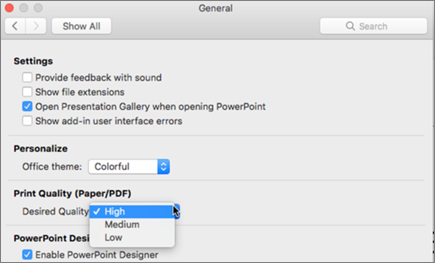
Pagal poreikį galite nustatyti PDF spausdinimo kokybę Aukšta, Žema arba Vidutinė. Pagal numatytuosius parametrus nustatyta spausdinimo kokybė yra Aukšta – tai optimaliausias pasirinkimas spausdinant PDF. Norėdami nustatyti PDF spausdinimo kokybę, vadovaukitės šiomis instrukcijomis:
Pasirinkite PowerPoint meniu >Nuostatos.
Dialogo lange "PowerPoint" nuostatos pasirinkite Bendra.
Dalyje Spausdinimo kokybė (popieriaus / PDF) nustatykite parinktį Norima kokybė pagal poreikį.
- Pasirinkite Failas, tada Eksportuoti.
- Pasirinkite Atsisiųsti kaip PDF , kad konvertuotumėte failą į PDF.
