- Pasirinkite Bendrinti, tada dar kartą bendrinti .
- Jei pateiktis dar nėra saugoma "„OneDrive“", pasirinkite, kokioje debesies vietoje norite įrašyti pateiktį.
- Pasirinkite teisių lygį, pvz., Bet kas, turintis saitą, o gal tiesiog žmonės jūsų įmonėje. Taip pat galite nustatyti, ar žmonės gali redaguoti arba tik peržiūrėti dokumentą.
- Pasirinkite Taikyti.
- Įveskite vardus ir pranešimą.
- Pasirinkite Siųsti.
- Taip pat galite nukopijuoti saitą ir įklijuoti jį į el. laišką, socialinės medijos įrašą ar net teksto žinutę.
Informacijos apie bendradarbiavimą su kitais dirbant su dokumentu žr. Kolektyvinis darbas su „PowerPoint“ pateiktimis.
Norėdami sustabdyti bendrinimą, žr . Failų ir aplankų bendrinimo "„OneDrive“" stabdymas arba teisių keitimas.
Bendrinimas naudojant įprastą el. pašto priedą
Jei nenorite bendrinti dokumento su kitais, kad galėtumėte bendrai jį redaguoti, galite tiesiog naudoti įprastą el. pašto priedą, kad nusiųstumėte pateiktį kitiems.
PDF ar pateikties kopijos bendrinimas el. paštu iš „OneDrive“ verslui ar „SharePoint“
Ši funkcija galima tik turint "Microsoft 365" prenumeratą. Jei prenumeruojate „Microsoft 365“, įsitikinkite, kad naudojate naujausią „Office“ versiją.
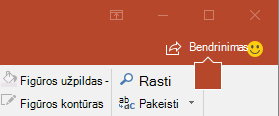
- Norėdami nusiųsti savo pateiktį kaip kopiją arba PDF, pasirinkite Bendrinti.
-
Dialogo lango Bendrinimas dalyje Vietoj to pridėti kopiją pasirinkite "PowerPoint" pateiktis arba PDF.
- „PowerPoint“ atidarys el. pašto programą ir pridės failą prie naujo el. laiško. Įveskite gavėjų informaciją ir trumpą pranešimą, tada pasirinkite Siųsti.
Bendrinkite pateikties kopiją el. paštu iš "„OneDrive“"
Ši funkcija galima tik turint "Microsoft 365" prenumeratą. Jei prenumeruojate „Microsoft 365“, įsitikinkite, kad naudojate naujausią „Office“ versiją.
- Norėdami nusiųsti savo pateiktį kaip kopiją, pasirinkite Bendrinti.
- Srityje Siųsti saitą nustatykite bendrinimo teises, įveskite pavadinimą, grupę arba el. pašto adresą, jei norite, įveskite pranešimą , tada pasirinkite Siųsti.
Galite bendrinti arba kartu kurti pateiktį programoje "PowerPoint", skirtoje "macOS". Jei leisite kitiems redaguoti pateiktį, jų padaryti pakeitimai bus sulieti pradinėje pateiktyje. Jei norite bendrinti pateiktį, galite:
- Pakvieskite žmones peržiūrėti arba redaguoti failą, esantį debesyje, pvz., "„OneDrive“".
- Nusiųskite saitą į failą, įrašytą debesyje.
- Nusiųskite failo kopiją kaip el. laiško priedą.
Pakvieskite žmones peržiūrėti arba redaguoti pateiktį
Įrašykite failą debesyje ir pakvieskite žmones jį peržiūrėti arba redaguoti. Tokiu būdu, kai atnaujinsite failą, visi, su kuriais bendrinsite, turės naujausią versiją.
- Viršutiniame dešiniajame kampe pasirinkite bendrinimo piktogramą, tada pasirinkite Kviesti People.
Jei failas yra jūsų įrenginyje, būsite paraginti pirmiausia nusiųsti failą į debesį.
- Pakvieskite vartotojus įtraukdami jų el. pašto adresus į kvietimo lauką. Pirmą kartą įtraukiant vardus, "PowerPoint" paragins pasiekti savo kontaktus.
- Norėdami leisti vartotojams redaguoti failą, pažymėkite žymės langelį Gali redaguoti . Į komentarų lauką įtraukite visus komentarus ir pasirinkite Bendrinti.
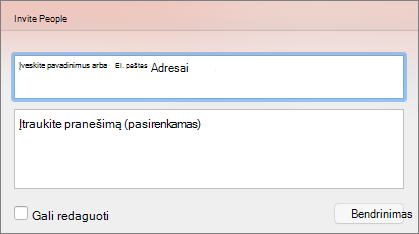
Gavėjai gaus el. laišką su bendrinamo failo saitu.
Pateikties saito bendrinimas
Galite kopijuoti saitą į pateiktį ir įklijuoti į kitą bendrinamą failą arba el. laišką gavėjams.
- Viršutiniame dešiniajame kampe pasirinkite bendrinimo piktogramą, tada pasirinkite Kopijuoti saitą.
Jei failas yra jūsų įrenginyje, būsite paraginti pirmiausia nusiųsti failą į debesį.
- Įklijuokite saitą ten, kur jums reikia.
Pateikties siuntimas kaip el. laiško priedo
Jei nenorite įrašyti failo debesyje, galite bendrinti jį kaip el. laiško priedą.
- Viršutiniame dešiniajame kampe pasirinkite bendrinimo piktogramą, tada pasirinkite Siųsti kopiją.
- Pasirinkite Pateiktis arba PDF.
- "PowerPoint" atidarys el. pašto programą ir pridės failą prie naujo el. laiško. Įveskite išsamią informaciją, pvz., el. pašto adresus ir trumpą pranešimą, tada pasirinkite Siųsti.
Taip pat žr.
Pateikties bendrinimas ir kūrimas kartu programoje "PowerPoint for Mac"
Failų formatai, kuriuos palaiko „PowerPoint“
