
Jei norite, kad visose jūsų skaidrėse būtų tokie pat šriftai ir atvaizdai (pvz., logotipai), šiuos pakeitimus atlikite vienoje vietoje – skaidrių ruošinyje – ir jie bus pritaikyti visoms jūsų skaidrėms. Norėdami atidaryti skaidrių ruošinio rodinį, skirtuke Rodinys pasirinkite Skaidrių ruošinys.
Skaidrių ruošinys yra lango kairėje pusėje esančios miniatiūrų srities viršutinė skaidrė.
Suredagavus skaidrių ruošinį šie pakeitimai bus pritaikyti visoms šiuo ruošiniu paremtoms skaidrėms. Tačiau labai tikėtina, kad daugelis jūsų atliktų pakeitimų bus skirti su ruošiniu susietiems skaidrių maketams.
Kai atliekate maketų ir skaidrių ruošinio pakeitimus skaidrių ruošinio rodinyje, kiti su jūsų pateiktimi dirbantys žmonės (įprastiniame rodinyje) negali atsitiktinai panaikinti arba suredaguoti to, ką padarėte. Ir priešingai, jei dirbate įprastame rodinyje ir negalite redaguoti skaidrėje esančio elemento (pvz., "kodėl negaliu pašalinti šio paveikslėlio?"), gali būti, kad elementas, kurį bandote pakeisti, yra apibrėžtas skaidrių ruošinyje. Kad galėtumėte tą elementą redaguoti, turite įjungti skaidrių ruošinio rodinį.
Pastaba
Būtų naudinga suredaguoti skaidrių šabloną ir maketusprieš pradedant kurti parinktį. Tada visos skaidrės, kurias įtraukėte į pateiktį, yra pagrįstos jūsų pasirinktiniais pakeitimais. Jei sukūrę atskiras skaidres redaguosite skaidrių šabloną ir maketus, turėsite iš naujo taikyti pakeistus maketus esamoms savo pateikties skaidrėms įprastame rodinyje.
Temos
Tema – tai viena kitą papildančių spalvų, šriftų ir specialiųjų efektų (pvz., šešėlių, atspindžių, trimačių efektų ir kt.) paletė. Kiekvieną temą programoje "PowerPoint" sukūrė įgudęs kūrėjas. Pateikėme šias iš anksto sukurtas temas jums skirtuke Dizainas įprastiniame rodinyje. Daugiau nemokamų "PowerPoint" šablonų taip pat galite gauti internete.
Kiekvienoje pateiktyje naudojamoje temoje yra skaidrių ruošinys ir susijusių maketų rinkinys. Jei pateiktyje naudojate daugiau nei vieną temą, turite daugiau nei vieną skaidrių ruošinį ir kelis maketų rinkinius.

Skaidrių maketai
Skaidrių maketus keisti ir valdyti galite skaidrių ruošinio rodinyje. Kiekvienoje temoje yra keletas skaidrių maketų. Pasirinkite maketus, kurie geriausiai atitinka skaidrės turinį; kai kurie labiau tinka tekstui, kiti – grafiniams elementams.
Įprastiniame rodinyje taikysite maketus skaidrėms.
Kiekvienas skaidrės maketas skirtingai nustatytas – naudojant skirtingus vietos rezervavimo ženklų tipus skirtingose kiekvieno maketo vietose.
Kiekviename skaidrių ruošinyje yra susijęs skaidrių maketas pavadinimu Pavadinimo skaidrės maketas ir kiekvienoje temoje tekstas ir kiti objektų vietos rezervavimo ženklai pagal tą maketą išdėstomi skirtingai, naudojant skirtingas spalvas, šriftus ir efektus. Toliau pateiktuose paveikslėliuose sugretinami dviejų temų pavadinimo skaidrių maketai: pirmame vaizduojama tema Pagrindas, o kitame – Visuma.
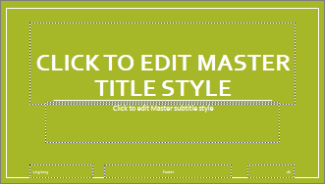
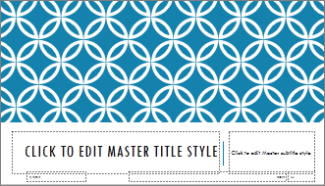
Makete galite pakeisti bet ką, kad jis atitiktų jūsų poreikius. Pakeitę maketą eikite į Įprastinį rodinį, kiekviena skaidrė, kurią įtrauksite po to, bus pagrįsta šiuo maketu ir atspindės pakeistą maketo išvaizdą. Tačiau jei jūsų pateiktyje yra esamų skaidrių, kurios pagrįstos senesne maketo versija, turėsite iš naujo taikyti maketą šioms skaidrėms. (Instrukcijų ieškokite Skaidrės maketo keitimas ir nustatymas iš naujo.)
Skaidrių maketai išsamiai aptariami temoje Kas yra skaidrės maketas?
Nenaudojamų skaidrių ruošinių valymas
 Ši funkcija pasiekiama tik "Microsoft 365" prenumeratoriams , skirtiems "Windows" darbalaukio klientams.
 |
|---|
Kai naudojant "Microsoft 365" atidaroma pateiktis, kurioje yra 25 ar daugiau skaidrių ruošinių ir kai kurie iš jų yra nenaudojami, "PowerPoint" atidaro pranešimo lauką, kuriame siūloma pašalinti nenaudojamus skaidrių ruošinius. Galima sutikti su pasiūlymu arba jį atmesti. Paprasčiausiai galima sužinoti apie nenaudojamus ruošinius, kad būtų galima rankiniu būdu juos peržiūrėti vėliau.