Vaizdo arba garso įraše, kurį įtraukėte į "PowerPoint" skaidrę, galite pašalinti nepageidaujamą turinį klipo pradžioje arba pabaigoje, arba abiejose srityse.
Galite apkarpyti tik vaizdo įrašus, įtrauktus iš kompiuterio. Šios funkcijos negalima naudoti su vaizdo įrašais, įterptais iš interneto.
Vaizdo įrašo apkarpymas
Įprastame rodinyje pasirinkite skaidrės vaizdo įrašo kraštinę.
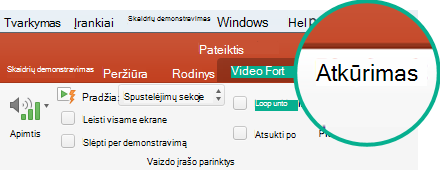
Pasirinkus vaizdo įrašą, įrankių juostoje parodoma Vaizdo įrašų įrankių skiltis, kurioje yra du skirtukai: Formatuoti ir Atkūrimas: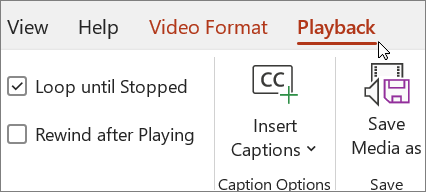
Dalies Vaizdo įrašo įrankiai skirtuke Atkūrimas spustelėkite Apkarpyti vaizdo įrašą.
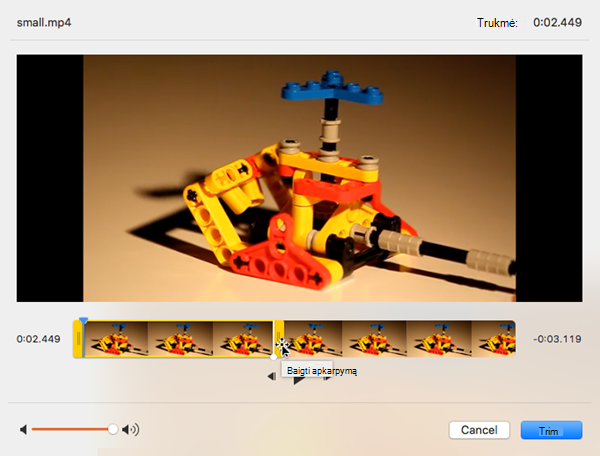
Norėdami nustatyti, kurioje vietoje norite nukirpti vaizdo įrašą, dialogo lange Apkarpyti vaizdo įrašą paspauskite mygtuką Paleisti.
Pasiekę vietą, kurioje norite įrašą nukirpti, paspauskite mygtuką Pristabdyti.
Norėdami pakoreguoti žymeklio vietą, galite naudoti mygtukus Kitas kadras ir Ankstesnis kadras.Dialogo lange Apkarpyti vaizdo įrašą atlikite vieną arba kelis iš toliau nurodytų veiksmų.
Norėdami apkarpyti klipo pradžią, spustelėkite paleidimo tašką (parodytas toliau pateikto atvaizdo kairiojoje pusėje kaip žalias žymeklis). Pamatę dvikryptę rodyklę, vilkite ją į naują vaizdo įrašo pradžios tašką.
Norėdami apkarpyti klipo pabaigą, spustelėkite pabaigos tašką (parodytas toliau pateikto atvaizdo dešiniojoje pusėje kaip raudonas žymeklis). Pamatę dvikryptę rodyklę, vilkite ją į naują vaizdo įrašo pabaigos tašką.
Šiame pavyzdyje apkarpoma klipo pabaiga ir jos laikas pasikeičia į 00:04.445.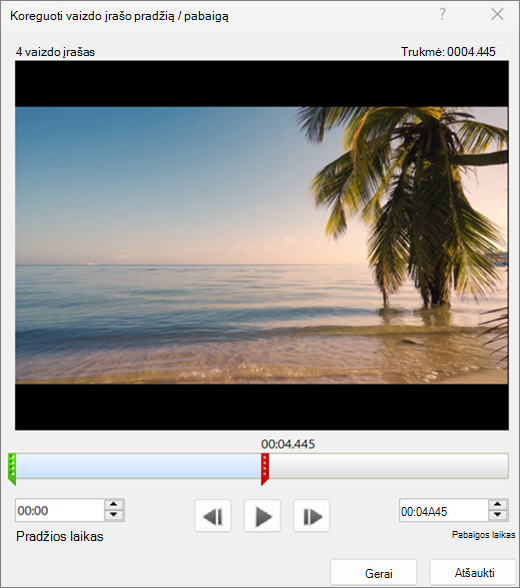
Muzikos arba garso įrašo apkarpymas
Pasirinkite garso įrašą skaidrėje.
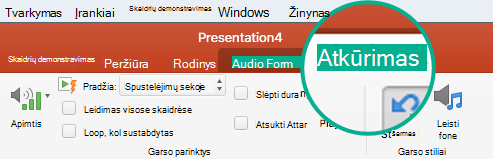
Pasirinkus garso klipą, įrankių juostoje parodoma Garso įrankių skiltis, kurioje yra du skirtukai: Formatuoti ir Atkūrimas: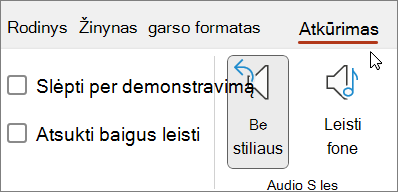
Dalies Garso įrankiai skirtuke Atkūrimas spustelėkite Apkarpyti garso įrašą.
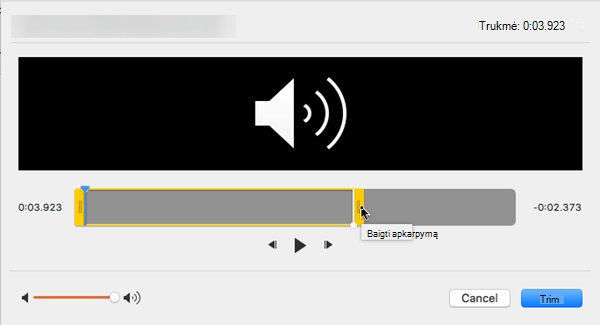
Norėdami nustatyti, kurioje vietoje norite nukirpti garso klipą, lauke Apkarpyti garso įrašą spustelėkite mygtuką Paleisti.
Pasiekę vietą, kurioje norite nukirpti, spustelėkite mygtuką Pristabdyti.
Norėdami pakoreguoti žymeklio vietą, galite naudoti mygtukus Kitas kadras ir Ankstesnis kadras.Atlikite vieną arba abu toliau nurodytus veiksmus.
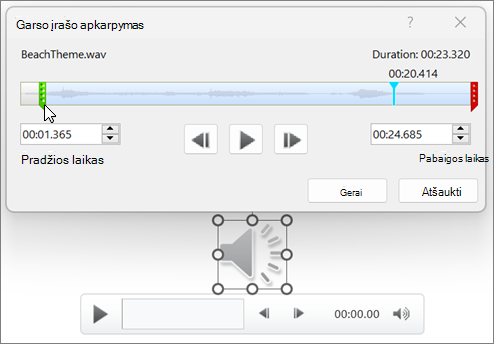
- Norėdami apkarpyti klipo pradžią, spustelėkite paleidimo tašką (kairiojoje pusėje esantį žalią žymeklį). Pamatę dvikryptę rodyklę, vilkite ją į naują garso klipo pradžios tašką.
- Norėdami apkarpyti įrašo pabaigą, spustelėkite pabaigos tašką (dešiniojoje pusėje esantį raudoną žymeklį). Pamatę dvikryptę rodyklę, vilkite ją į naują garso klipo pabaigos tašką.
Įrašyti apkarpyto medijos failo kopiją
Norėdami įrašyti atskirą apkarpytos medijos failo kopiją, skirtą naudoti ne "PowerPoint", turite suglaudinti mediją ir naudoti komandą Įrašyti mediją kaip :
- Pasirinkite Failo>informacija.
- Pasirinkite Glaudinti mediją, tada pasirinkite tinkamą glaudinimo lygį.
Atidaromas dialogo langas Glaudinti mediją ir pradedamas glaudinimo procesas. - Baigę glaudinti, pasirinkite apkarpytą skaidrės mediją. Spustelėkite jį dešiniuoju pelės mygtuku ir pasirinkite Įrašyti mediją kaip.
- Įveskite failo vardą ir saugojimo vietą, tada pasirinkite Įrašyti.
Medijos failas įrašomas aplanke, kurį pasirinkote.
Norėdami sužinoti daugiau informacijos apie muzikos ir kitų garso įrašų įterpimą ir atkūrimą, žr.: