

Kai rodote pateiktį, galite pelę paversti lazeriniu žymikliu, kad atkreiptumėte dėmesį į kažką skaidrėje.
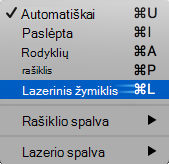
Lazerinio žymiklio įjungimas
Atlikite vieną iš šių veiksmų:
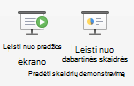
Jei norite naudoti lazerinį žymiklį skaidrių demonstravimo rodinyje:Skirtuke Skaidrių demonstravimas spustelėkite Nuo pradžios arba Nuo dabartinės skaidrės , kad pradėtumėte skaidrių demonstravimą.

Jei norite naudoti lazerinį žymiklį skaitymo rodinyje:Skirtuke Rodinys spustelėkite Skaitymo rodinys.

Paspauskite ir laikykite klavišą "Ctrl", tada spustelėkite ir vilkite kairįjį pelės mygtuką, kad nukreiptumėte žymiklį į skaidrės turinį, į kurį norite atkreipti dėmesį.
Patarimas
Jei norite, kad auditorija matytų lazerinį žymiklį, bet ne pelės žymiklį, prieš perkeldami pelę būtinai paspauskite ir laikykite Ctrl, kad pelės žymiklis liktų paslėptas.
Lazerinio žymiklio spalvos keitimas
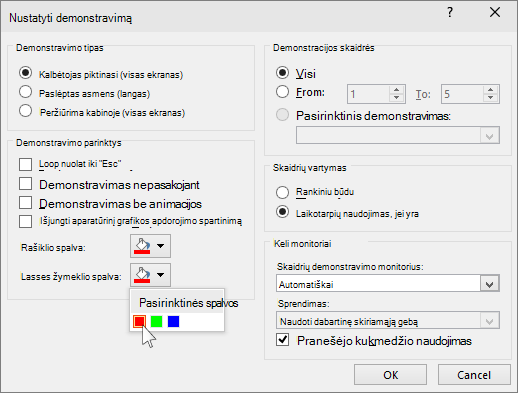
Pagal numatytuosius nustatymus žymiklio spalva yra raudona, bet taip pat galima žalia ir mėlyna. Norėdami pakeisti lazerinio žymiklio spalvą, atlikite šiuos veiksmus:
Skirtuko Skaidrių demonstravimas grupėje Nustatymas spustelėkite Nustatyti skaidrių demonstravimą.
Dialogo lango Pateikties nustatymas dalyje Demonstravimo parinktys pasirinkite norimą spalvą iš lazerinio žymiklio spalvų sąrašo, tada spustelėkite Gerai.
Lazerinės pelės žymiklio judesių įrašymas
(Išsamios informacijos apie įrašymą ir skaidrių demonstravimo laiką ieškokite Skaidrių demonstravimo su pasakojimu ir skaidrių demonstracijos laiko įrašymas .)
Norėdami įrašyti lazerinio žymiklio judesius, kad pagerintumėte žiniatinklio arba savaime rodomą skaidrių demonstravimą, atlikite šiuos veiksmus:
Skirtuko Skaidrių demonstravimas grupėje Nustatymas nukreipkite žymiklį į rodyklę, esančią šalia Įrašyti.
Spustelėkite arba Nuo pradžios... (Įrašyti nuo pradžios) arba Nuo dabartinės skaidrės... (Įrašyti iš šios skaidrės), atsižvelgiant į tai, nuo ko norite pradėti įrašyti skaidrių demonstravimą.Dialogo lange Skaidrių demonstravimo įrašymas pažymėkite žymės langelį Pasakojimai ir lazerinis žymiklis .
Spustelėkite Pradėti įrašymą.
Patarimas
Norėdami pristabdyti pasakojimą , įrašymo lauke spustelėkite Pristabdyti. Norėdami tęsti, spustelėkite Tęsti įrašymą.
Paspauskite ir laikykite Ctrl, tada spustelėkite ir vilkite kairįjį pelės mygtuką, kad nukreiptumėte žymiklį į skaidrės turinį, į kurį norite atkreipti dėmesį.
Norėdami pereiti į kitą skaidrę, atleiskite klavišą "Ctrl", tada spustelėkite kairįjį pelės mygtuką.
Norėdami baigti įrašyti skaidrių demonstravimą, dešiniuoju pelės mygtuku spustelėkite skaidrę, o tada spustelėkite Baigti skaidrių demonstravimą.
Įrašyti skaidrių demonstravimo laikotarpiai automatiškai išsaugomi, o skaidrių demonstravimas rodomas skaidrių rūšiuotuvo rodinyje su kiekvienos skaidrės laikotarpiais.Norėdami peržiūrėti ką tik įrašytus žymiklio judesius ir laikotarpius, skirtuko Skaidrių demonstravimas grupėje Pradėti skaidrių demonstravimą spustelėkite Nuo pradžios... arba Nuo dabartinės skaidrės.
Norėdami perdaryti žymiklio judesius ar skaidrių demonstracijos laikus, tiesiog pakartokite šiuos veiksmus.
Įjungti arba išjungti žymiklį
Žymiklis nustatytas į automatinį, o tai reiškia, kad po trijų sekundžių neaktyvumo jis automatiškai paslepiamas. Pelės žymiklis vėl atsiranda, kai pajudinate pelę.
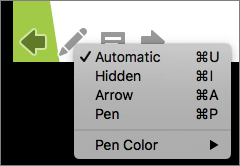
Skaidrių demonstravimo metu apatiniame kairiajame skaidrės kampe pasirinkite  , tada pasirinkite vieną iš šių parinkčių:
| Norėdami | Pasirinkti |
|---|---|
| Automatinis žymiklio rodymas | Automatiškai |
| Visada slėpti žymiklį | Paslėpta |
| Visada rodyti žymiklį | Rodyklių parinktys |
| Rašykite ant skaidrių | Liestukas |
| Pasirinkite rašiklio rašalo spalvą | Rašalo spalva |



Taip pat žr.
Naudokite skaitmeninį liestuką kaip skaidrių demonstravimo spustelėjimo priemonę