
- Windows
- „macOS“
- Žiniatinklis
- „Office“, skirtas „iOS“
- „Office“, skirtas „Android“
- "Microsoft" paskyros privatumo valdymo portalas
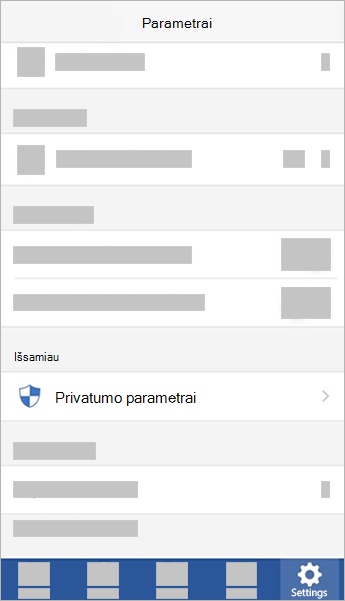
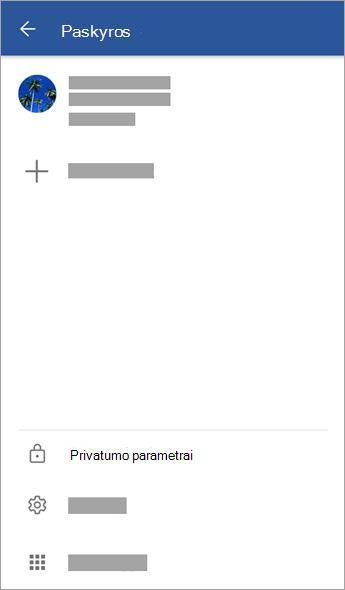
Norėdami pasiekti privatumo parametrus atidarę bet kurią "Office" programą:
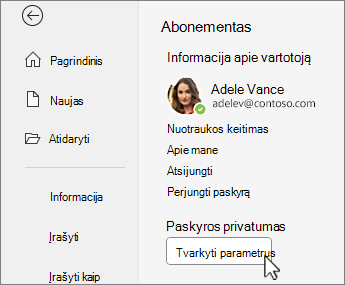
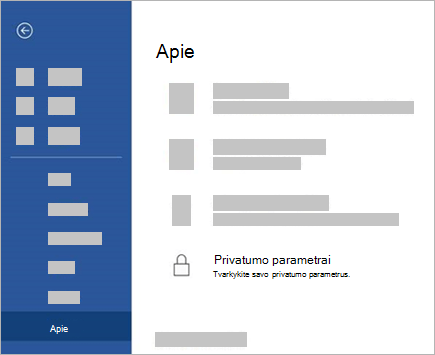
- Kairiosios srities apačioje pasirinkite Paskyra ir dalyje Paskyros privatumas pasirinkite Tvarkyti parametrus.
Jei jau turite atidarytą "Office" programą:
- Eikite į skirtuką Failas , kairiosios srities apačioje pasirinkite Paskyra (arba "Office" paskyra programoje "Outlook"), tada pasirinkite Tvarkyti parametrus.
Norėdami pasiekti privatumo parametrus naujoje "Outlook", skirtoje "Windows":
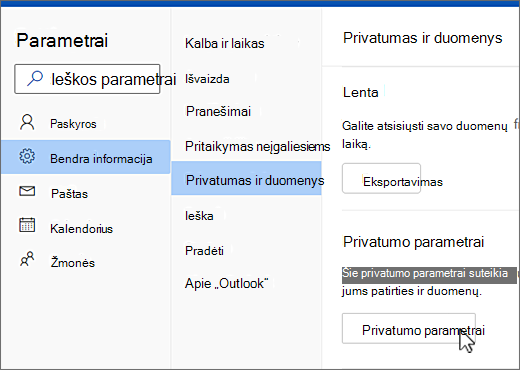
- Skirtuke Rodymas pasirinkite Rodinio parametrai , tada pasirinkite Bendra.
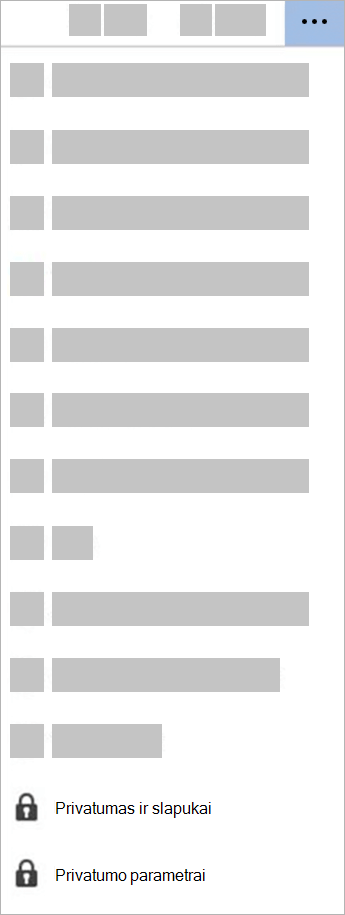
- Pasirinkite Privatumas ir duomenys , tada pasirinkite Privatumo parametrai.
Bus atidarytas paskyros privatumo parametrų dialogo langas, kuriame galėsite pasirinkti privatumo parinktis.
Pastaba
- Tai taikoma "Microsoft 365" programų arba "Office" 1904 arba naujesnei versijai.
- Jei naudojate "Microsoft 365" programas arba "Office" su darbo arba mokymo įstaigos paskyra, jūsų administratorius gali būti sukonfigūravęs, kokius parametrus galite keisti.
Sistemoje "Windows" šie parametrai taikomi "Word", "Excel", "PowerPoint", "Outlook", "OneNote", "Access", "Project" ir "Visio".
Daugiau informacijos
Atidarę "Office" programą arba pasirinkę Failas, apatiniame kairiajame lango kampe ieškokite parinkčių Paskyra arba "Office" paskyra .
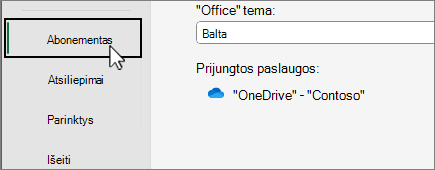
Pasirinkite Valdyti parametrus dalyje Paskyros privatumas.
Naujoji "Outlook", skirta "Windows":
Skirtuke Rodymas pasirinkite Peržiūrėti parametrus.
Skirtuke Bendra pasirinkite Privatumas ir duomenys ir pasirinkite Privatumo nustatymai.
Pastaba
Vartotojai, turintys asmeninę paskyrą, šiame ekrane matys papildomų parametrų, tačiau privatumo parametrų mygtukas liks toks pat.

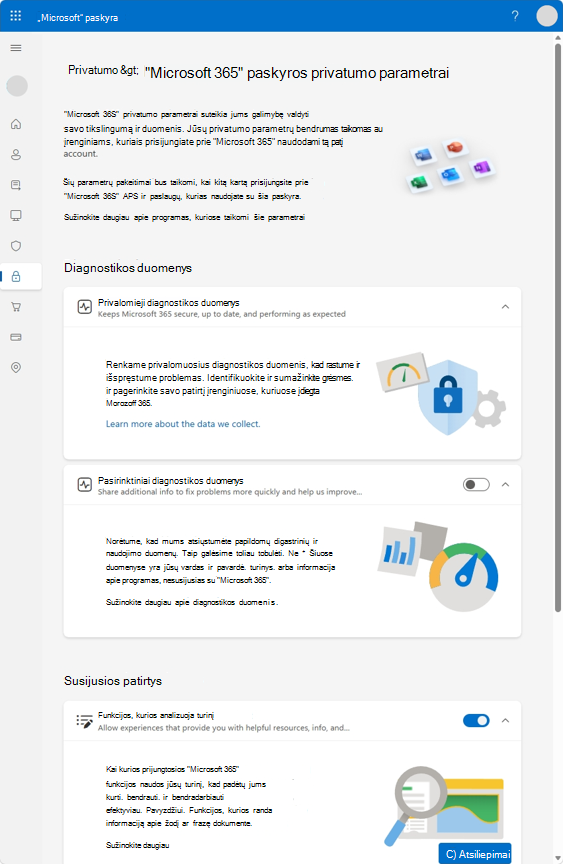
Jūsų parametrai keliauja kartu su jumis
Kai koreguojate privatumo parametrus, elementus įjungiate arba išjungiate, šie parametrai bus perkelti į visus jūsų "Windows", "Mac", "Android" ir "iOS" įrenginius. Jei nuspręsite išjungti programas, kurios analizuoja jūsų turinį "Windows" staliniame kompiuteryje, pavyzdžiui, kitą kartą prisijungus prie "Microsoft 365" programos telefone, šis parametras bus pritaikytas ir jame. Jei parametrą vėl įjungsite, parametras taip pat bus įjungtas jums kitą kartą prisijungus prie "Microsoft 365" darbalaukyje. Jūsų parametrai keliauja su jumis.
Turėkite omenyje, kad „Mac“ įrenginiuose bus perkeliami tik „Word“, „Excel“, „PowerPoint“, „OneNote“ ir „Outlook“ parametrai.
Svarbu
Parametrai susieti su jūsų paskyra, todėl jums jungiantis prie kitų įrenginių su ta pačia asmenine, darbo arba mokymo įstaigos paskyra jie perkeliami.
Išimtis galima tada, jeigu išjungsite parametrą, kuris išjungia visas nepagrindines sujungtas funkcijas. Šiuo jungikliu taip pat išjungiama paslauga, kuri perkelia privatumo parametrus į kelis įrenginius, todėl išjungus šį parametrą jūsų parametrai nebus perkeliami į konkretų įrenginį arba iš jo. Jei yra kitų įrenginių, kuriuose šis jungiklis neišjungtas, parametrai tarp jų bus perkeliami.
Jei norite išjungti visas nesvarbiausias susietas funkcijas visuose jūsų turimuose įrenginiuose, turėsite išjungti šį jungiklį kiekviename iš jų.