
2018 m. „„Microsoft““ išleido diagnostikos duomenų peržiūros programą (DDV) – įrankį, leidžiantį peržiūrėti neapdorotus diagnostikos duomenis, kuriuos „Windows“ siunčia „„Microsoft““. Dabar jūs taip pat galite peržiūrėti „Office“ diagnostikos duomenis, naudodamiesi ta pačia peržiūros programa. DDV reikalinga „Windows 10“ 1803 arba naujesnė versija. Norint peržiūrėti diagnostikos duomenis iš "Office", reikia turėti "Microsoft 365" arba "Office 2019", skirtą "Windows", 1904 arba naujesnės versijos; arba "Microsoft 365", arba "Office 2021", skirta "Mac", 16.28 ar naujesnė versija.
Nesate tikri, kurią „Windows“ ar „Office“ versiją naudojate?
Kaip tai veikia
Diagnostikos duomenų peržiūros programa (DDV) galėjo rodyti jums „Windows“ diagnostikos duomenis, o „Windows“ ir „Mac“ įgalinome ją rodyti jums ir „Office“ diagnostikos duomenis. Netrukus aptarsime tai išsamiau, tačiau iš esmės tai, ką jums reikės atlikti – paleisti DDV sistemoje „Windows“, tada eiti į bet kurią suderinamą „Office“ kompiuterio taikomąją programą, pvz., „Word“, „Excel“ ar „PowerPoint“, ir įjungti diagnostikos duomenų peržiūrą. Grįžę į DDV, kartu su „Windows“ diagnostikos duomenimis matysite „Office“ diagnostikos duomenis.
Darbo pradžia
Jei to dar nepadarėte, pirmiausia turite atsisiųsti ir įdiegti diagnostikos duomenų peržiūros programą. Daugiau informacijos ieškokite Diagnostikos duomenų peržiūros programoje.
Kai baigsite diegti, paleiskite diagnostikos duomenų peržiūros programą savo "Windows" įrenginyje.
- Paleiskite diagnostikos duomenų peržiūros programą iš pradžios meniu.
- Diagnostikos duomenų peržiūros programoje eikite į parametrus ir įsitikinkite, kad įjungta "Office" diagnostikos duomenų peržiūra .
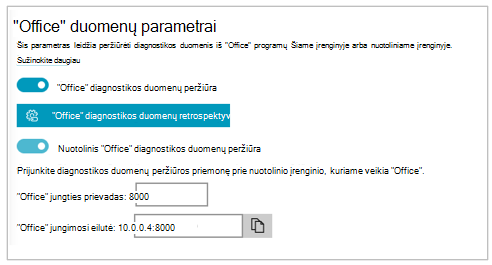
Pastaba
Jei nematote " Office" diagnostikos duomenų peržiūros įjungimo parinkties, gali būti, kad turite senesnės versijos DDV. „Office“ diagnostikos duomenų peržiūrai reikalinga 3 arba naujesnės versijos DDV. DDV turėtų būti atnaujintas automatiškai, tačiau jei dėl kokių nors priežasčių taip nėra, galite eiti į "Microsoft Store" ir rankiniu būdu patikrinti, ar yra naujinimų.
„Office“ duomenų peržiūra
Kai diagnostikos duomenų peržiūros programa veikia "Windows" įrenginyje:
- Atidarykite "Office" programą, pvz., "Word" arba "Excel".
- Eikite į Failo>parinktys>,Patikimumo centro>parametrai>,Privatumo parinktys.
- Pasirinkite mygtuką Diagnostikos duomenų peržiūros programa.
- Pasirinkite Įgalinti duomenų peržiūrą šiame kompiuteryje ir pasirinkite Gerai.
Pastaba
"Microsoft Teams" atlikite šiuos veiksmus:
- Eikite į Parametrai,>Privatumas>, Peržiūrėti diagnostikos duomenis>,Tvarkyti.
- Pasirinkite Įgalinti duomenų peržiūrą, tada įveskite kito "Windows" įrenginio (tame pačiame tinkle), kuriame veikia diagnostikos duomenų peržiūros programa, jungimosi eilutę. Galite rasti jungimosi eilutę diagnostikos duomenų peržiūros programos parametruose kitame "Windows" įrenginyje.
Per kelias minutes diagnostikos duomenų peržiūros programoje turėtumėte pradėti matyti diagnostikos duomenis iš „Office“. Jums tereikia įjungti (arba išjungti) diagnostikos duomenų peržiūrą vienoje programoje. Tokiu būdu diagnostikos duomenų peržiūra vienu metu įjungiama (arba išjungiama) visose įrenginio palaikomose "Office" programose.
Duomenis galite eksportuoti į kableliais atskirtų reikšmių (CSV) teksto failą. Diagnostikos įvykių pavadinimai rodomi .csv failo stulpelyje B.
DDV ryšys nustos galioti po 24 valandų. Jei norite tęsti diagnostikos duomenų peržiūrą praėjus 24 valandoms, tiesiog iš naujo įgalinkite duomenų peržiūrą „Office“, atlikdami anksčiau nurodytus veiksmus.
Trikčių diagnostika
- Jei bandote peržiūrėti diagnostikos duomenis savo įrenginyje ir gaunate klaidos pranešimą, kad DDV neveikia, nors taip yra, iš naujo paleiskite įrenginį ir bandykite dar kartą.
- Negalėsite peržiūrėti diagnostikos duomenų vietiniame įrenginyje, jei paleidote "Office" iš pradžios meniu arba komandinės eilutės naudodami "Paleisti kaip administratoriui".
- Jei bandote peržiūrėti diagnostikos duomenis kitame įrenginyje nei tas, iš kurio jie renkami (pvz., peržiūrite diagnostikos duomenis, skirtus "Mac" iš įrenginio, kuriame veikia "Windows"), abu įrenginiai turi būti tame pačiame tinkle. Taip pat palaikomi tik privataus tinklo IP adresų diapazonai, kaip apibrėžta RFC 5753. Pvz., 10.0.0.x., 172.16.0.x arba 192.168.0.x.
- Jei kurie nors diagnostikos duomenys generuojami pačioje seanso pabaigoje, „Office“ patalpins juos į talpyklą ir nusiųs kito seanso pradžioje. Tai reiškia, kad kai kuriais atvejais naujo seanso pradžioje gali būti rodomi duomenys iš ankstesnio seanso pabaigos. Taip pat tai reiškia, kad visi seanso duomenys gali būti rodomi tik iš naujo paleidus programą ir naują seansą.