Norėdami į leidinį įterpti teksto, pirmiausia įterpkite teksto lauką. Teksto laukų yra daugumoje šablonų, tačiau galite įtraukti ir savo teksto laukų.
Pirma: teksto lauko įterpimas
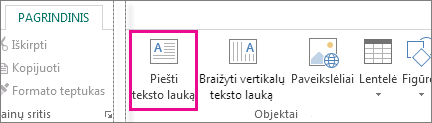
- Spustelėkite Pagrindinis>Piešti teksto lauką, tada vilkdami kryželio formos žymiklį nupieškite lauką toje vietoje, kurioje turi būti tekstas.
- Teksto lauke įrašykite tekstą.
Jei į teksto lauką įvedamas tekstas per ilgas, galite teksto lauką padidinti arba susieti jį su kitu teksto lauku.
Antra: susiekite teksto laukus
Tada galite susieti teksto laukus, kad tekstas būtų perkeltas iš vieno lauko į kitą.
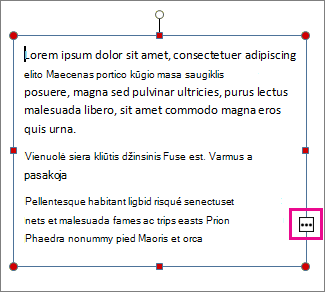
- Jei teksto lauke yra per daug teksto, apatinėje dešinėje teksto lauko pusėje rodomas mažas langelis su elipsėmis.
- Sukurkite naują teksto lauką.
- Spustelėkite perpildos indikatorių ir žymiklis taps ąsočio formos.

- Pereikite į kitą teksto lauką ir spustelėkite.
Perpildos tekstas atsiras naujajame teksto lauke.
Dabar, kai įtrauksite tekstą, žodžiai bus perkeliami iš vieno teksto lauko į kitą. Jei pritrūks vietos antrame lauke, galite susieti dar vieną teksto lauką – tada tekstas bus perkeliamas visuose trijuose teksto laukuose.
Naujo teksto įtraukimas į leidinį yra dviejų veiksmų procesas:
- Sukurkite naują teksto lauką, kuriame būtų tekstas.
- Įveskite norimą tekstą.
Teksto laukai, kaip ir paveikslėliai, yra nepriklausomi elementai, todėl galite:
- Perkelkite teksto lauką į bet kurią puslapio vietą ir jį bet kada perkelkite.
- Teksto lauką padarykite norimo dydžio ir kada tik panorėję pakeiskite jo dydį.
- Formatuokite tekstą viename teksto lauke kaip raudoną, 24 taškų "Verdana", o kitame kaip juodą, 10 taškų "Times Roman".
- Vieną teksto lauką apsupkite oranžine linija ir įžvelkite žalią fono spalvą, o visi kiti puslapio teksto laukai neturi linijų, o fonas baltas.
- Teksto lauko padalinimas į stulpelius.
- Sujunkite teksto laukus, netgi teksto laukus skirtinguose puslapiuose, kad tekstas būtų automatiškai perkeliamas iš vieno į kitą.
Norėdami pamatyti, kokie lankstūs gali būti teksto laukai, pažvelkite į pirmąjį šio naujienlaiškio leidinio puslapį.
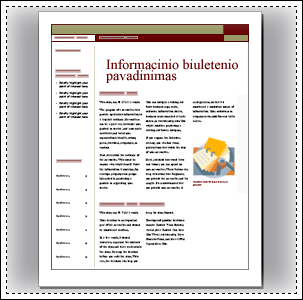
Vien šiame puslapyje yra 16 nepriklausomų teksto laukų, įskaitant numerio numerį, datą, pavadinimą, turinį, istorijos antraštes ir paveikslėlio antraštę.
Štai kaip galite įtraukti naują tekstą į puslapį:
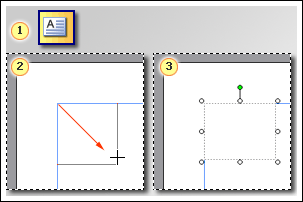
 Objektų įrankių juostoje spustelėkite teksto lauką. (Pagal numatytuosius nustatymus atidarius programą Objektai įrankių juosta išplečiama vertikaliai kairėje programos "Publisher" lango pusėje.)
2  Vilkite, kad puslapyje sukurtumėte stačiakampį.
 Sukurtame teksto lauke įveskite norimą tekstą.
Patarimas
Jei norite formatuoti tekstą, pažymėkite jį.
Meniu Formatas spustelėkite:
-
Šriftas , skirtas pakeisti šriftą, šrifto dydį, šrifto spalvą ar stilių.
-
pastraipa , jei norite keisti lygiuotę, įtrauką, tarpus tarp eilučių ir eilučių bei pastraipų lūžius.
-
Ženkleliai ir numeravimas ženklelių ir numerių įtraukimui arba stiliui keisti.
Norėdami formatuoti teksto lauką, spustelėkite jį. Meniu Formatas spustelėkite Teksto laukas.

